يمكن الآن لمسؤولي الحساب إيقاف راتب أي موظف مباشرةً من صفحته الشخصية، بحيث يُستبعد هذا الموظف من جميع دورات الرواتب القادمة إلى أن يُعاد تفعيل راتبه.
على سبيل المثال، يمكن للمسؤول إيقاف راتب الموظف أثناء مراجعة حالة غياب دون عذر مقبول، ثم إعادة تفعيله فور الانتهاء من هذه المراجعة.
يتيح النظام لمسؤولي الحساب ما يلي:
إيقاف راتب الموظف من صفحته الشخصية، مع إدخال سبب إلزامي يُحفظ للتوثيق.
الاطلاع على الجهة التي أوقفت الراتب ووقت الإيقاف وسببه، من خلال تنبيه على الصفحة الشخصية للموظف.
تصفية الموظفين حسب حالة الراتب في صفحة إدارة الموظفين.
استئناف راتب موقوف في أي وقت، لإعادة الموظف إلى دورة الرواتب.
كيفية إيقاف راتب الموظف
القائمة الرئيسية ← الموظفون ← إدارة الموظفين
انقر على اسم الموظف لفتح صفحته الشخصية.
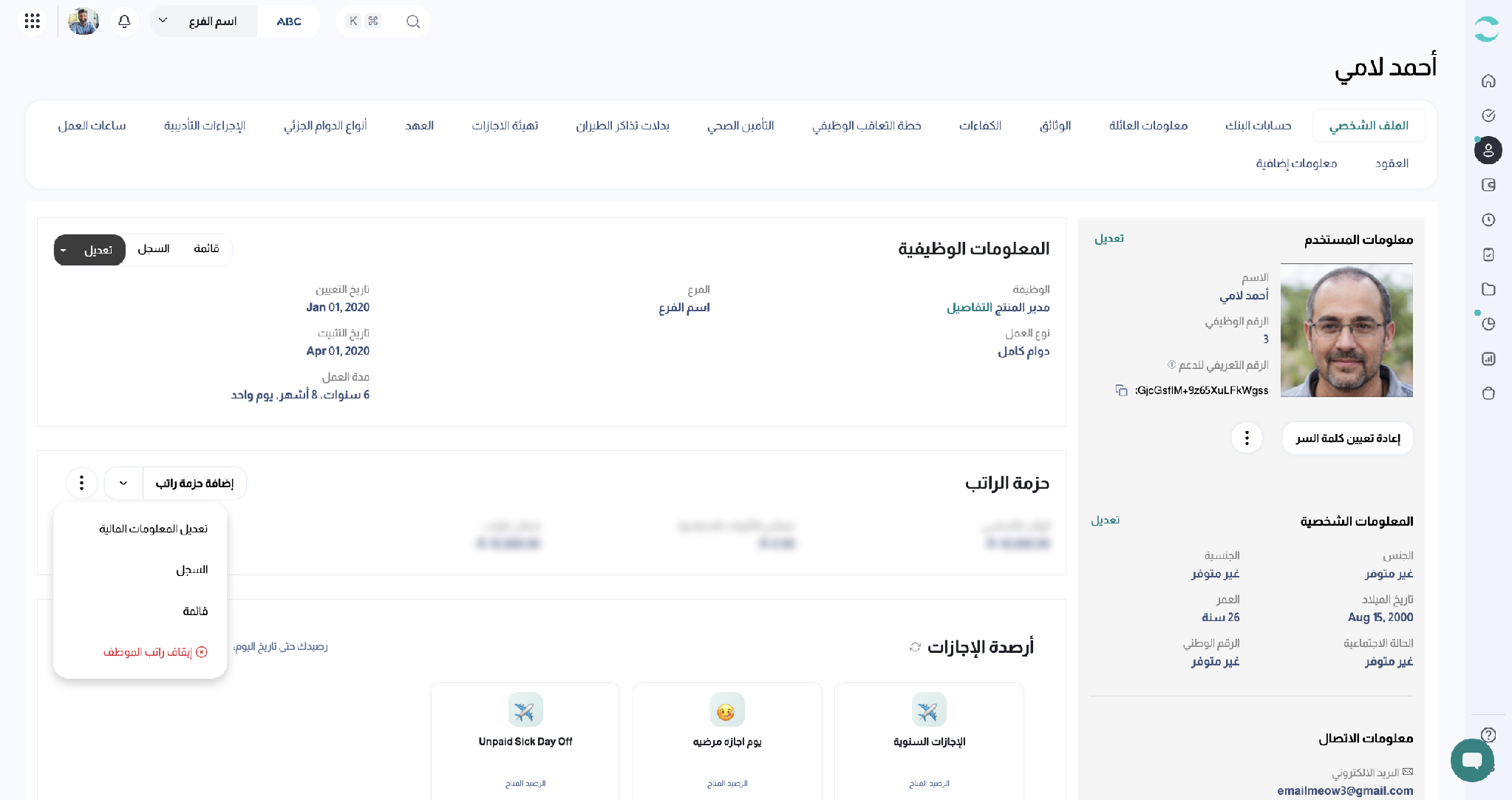
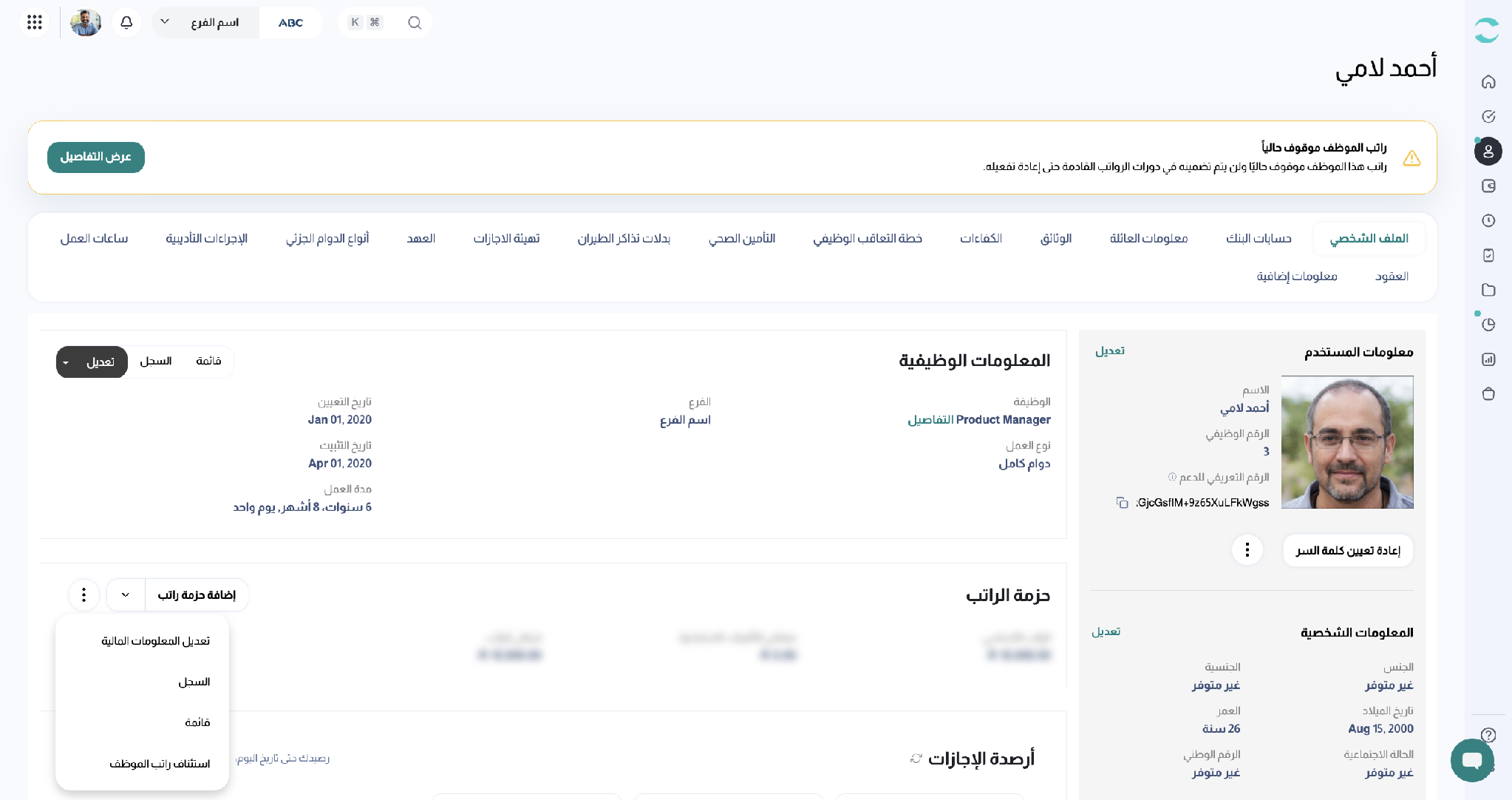
بجانب حزمة الراتب، انقر على قائمة النقاط الثلاث.
انقر على “إيقاف راتب الموظف.”
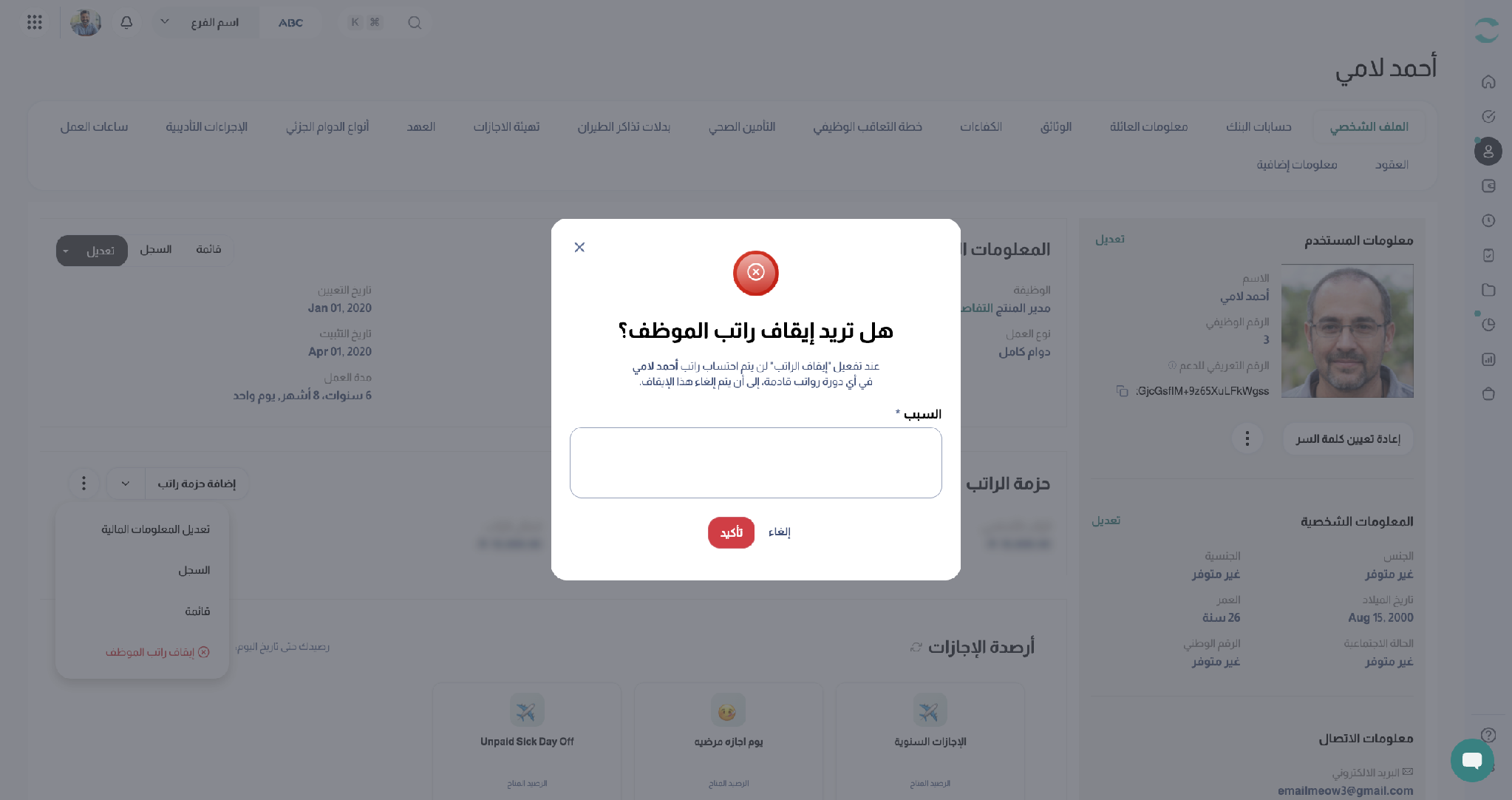
أدخل السبب. هذا الحقل إلزامي، ويُحفظ النص للتوثيق ويظهر لاحقاً في تفاصيل إيقاف الراتب.
انقر على “تأكيد.”
بعد التأكيد، يُستبعد الموظف من كل دورة رواتب قادمة إلى أن يُستأنف راتبه.
تنبيه إيقاف الراتب في الصفحة الشخصية للموظف
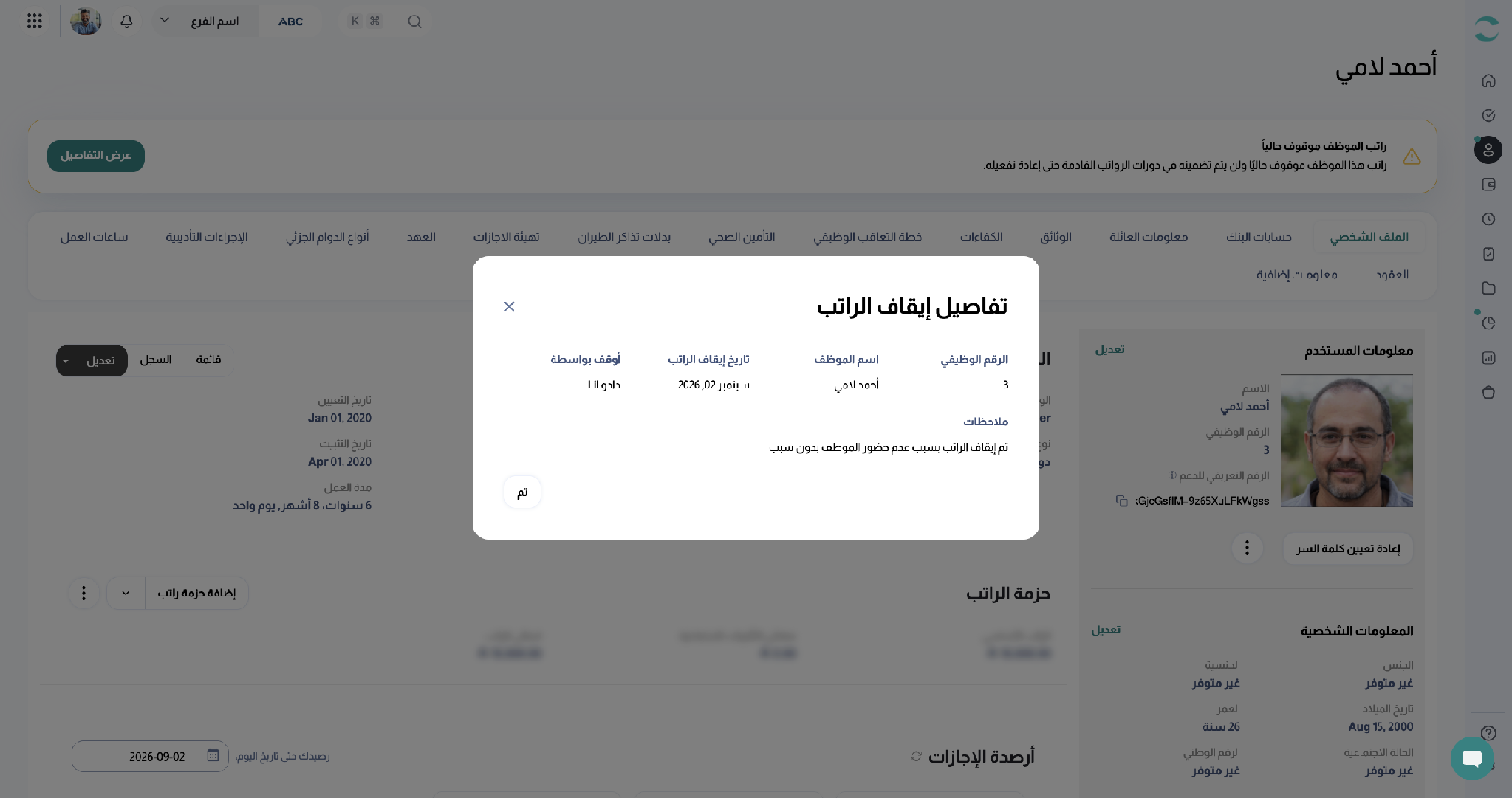
يظهر تنبيه أعلى الصفحة الشخصية للموظف بعنوان "راتب الموظف موقوف حالياً"، ولا يظهر هذا التنبيه إلا للمسؤولين الذين يملكون صلاحية الوصول إلى البيانات المالية.
عند النقر على "عرض التفاصيل" ضمن التنبيه، تُفتح نافذة تفاصيل إيقاف الراتب، وتعرض الرقم الوظيفي واسم الموظف وتاريخ إيقاف الراتب والجهة التي أوقفته (أوقف بواسطة)، إضافة إلى الملاحظات، وهي السبب الذي أُدخل عند إيقاف الراتب.
ملاحظة: لا يتم إشعار الموظف، ولا يمكنه أن يرى في حسابه أن راتبه قد أوقف.
تصفية الموظفين حسب حالة الراتب
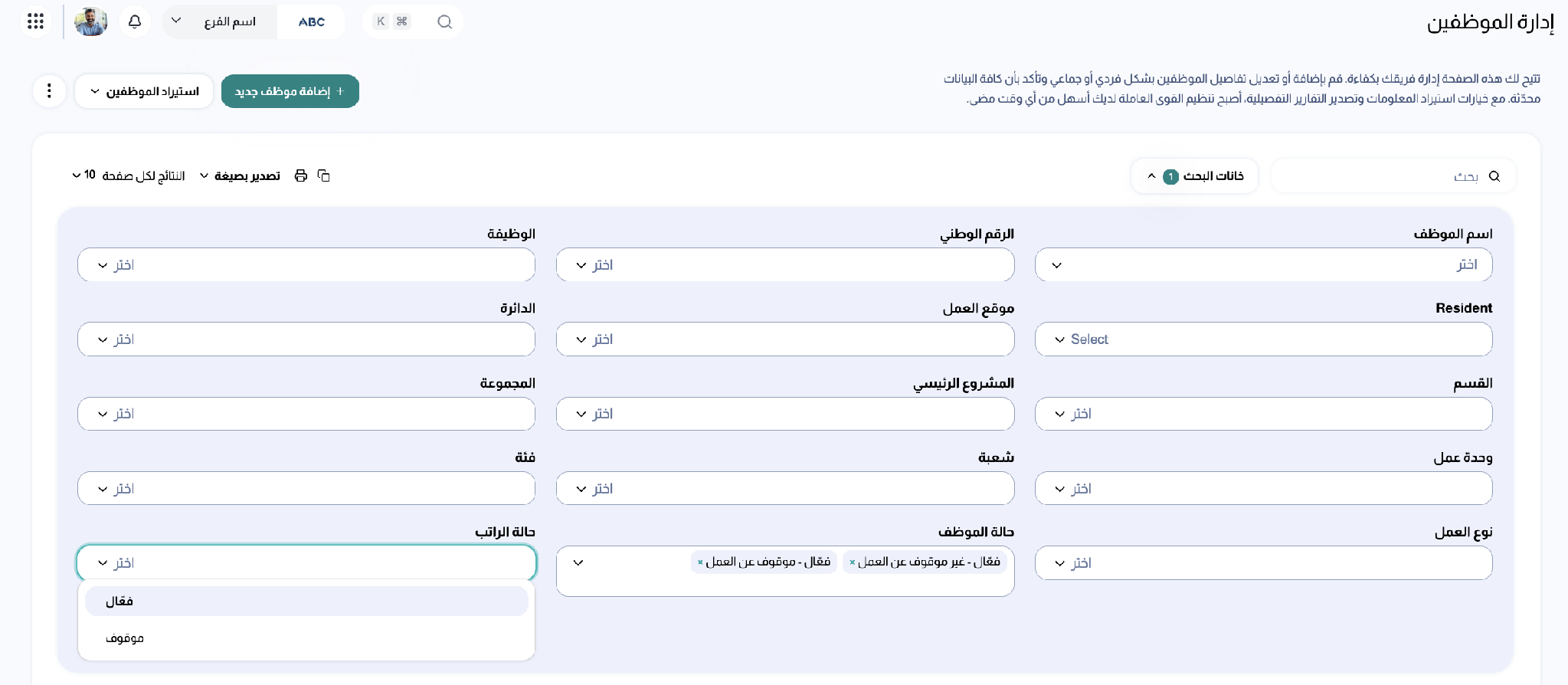
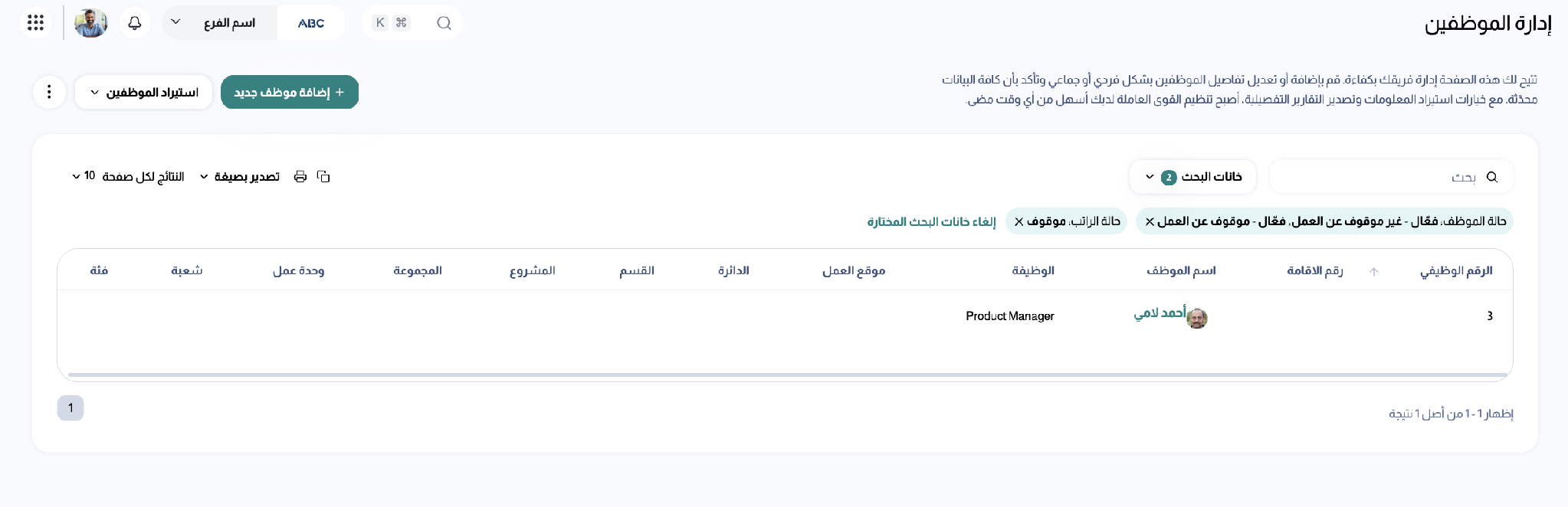
أصبحت صفحة إدارة الموظفين تتضمن خانة "حالة الراتب"، تتيح للمسؤولين عرض الموظفين الذين راتبهم فعّال أو موقوف.
في صفحة إدارة الموظفين، افتح "خانات البحث"
ضمن حالة الراتب، اختر "فعّال" أو "موقوف"
تتحدّث القائمة لعرض الموظفين المطابقين للحالة المحددة فقط.
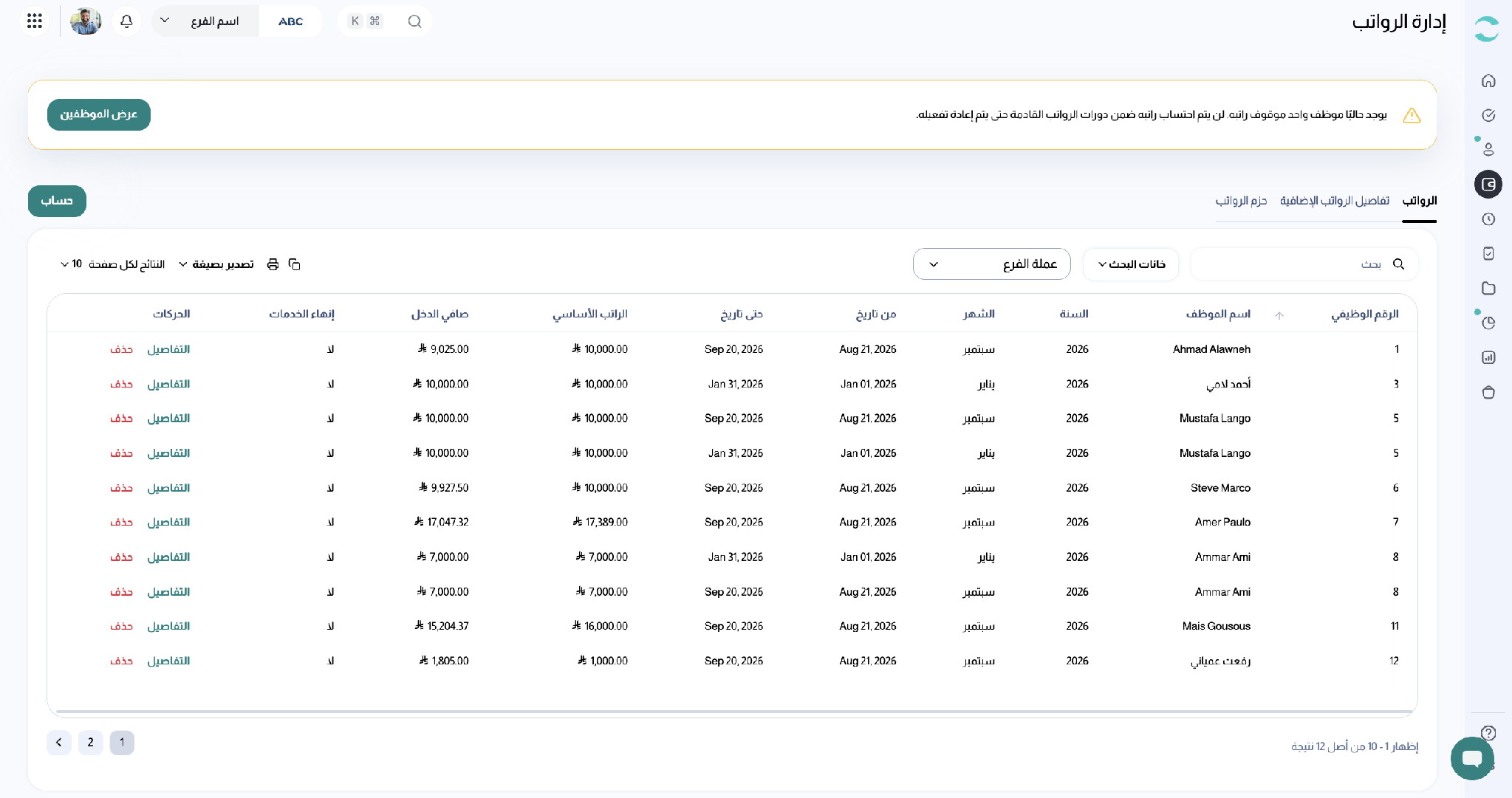
تنبيه إيقاف الراتب في صفحة إدارة الرواتب
تعرض صفحة "إدارة الرواتب" تنبيهاً كلما كان هناك موظف براتب موقوف حالياً، مثل: "يوجد حالياً موظف واحد موقوف راتبه. لن يتم احتساب راتبه ضمن دورات الرواتب القادمة حتى يتم إعادة تفعيله."
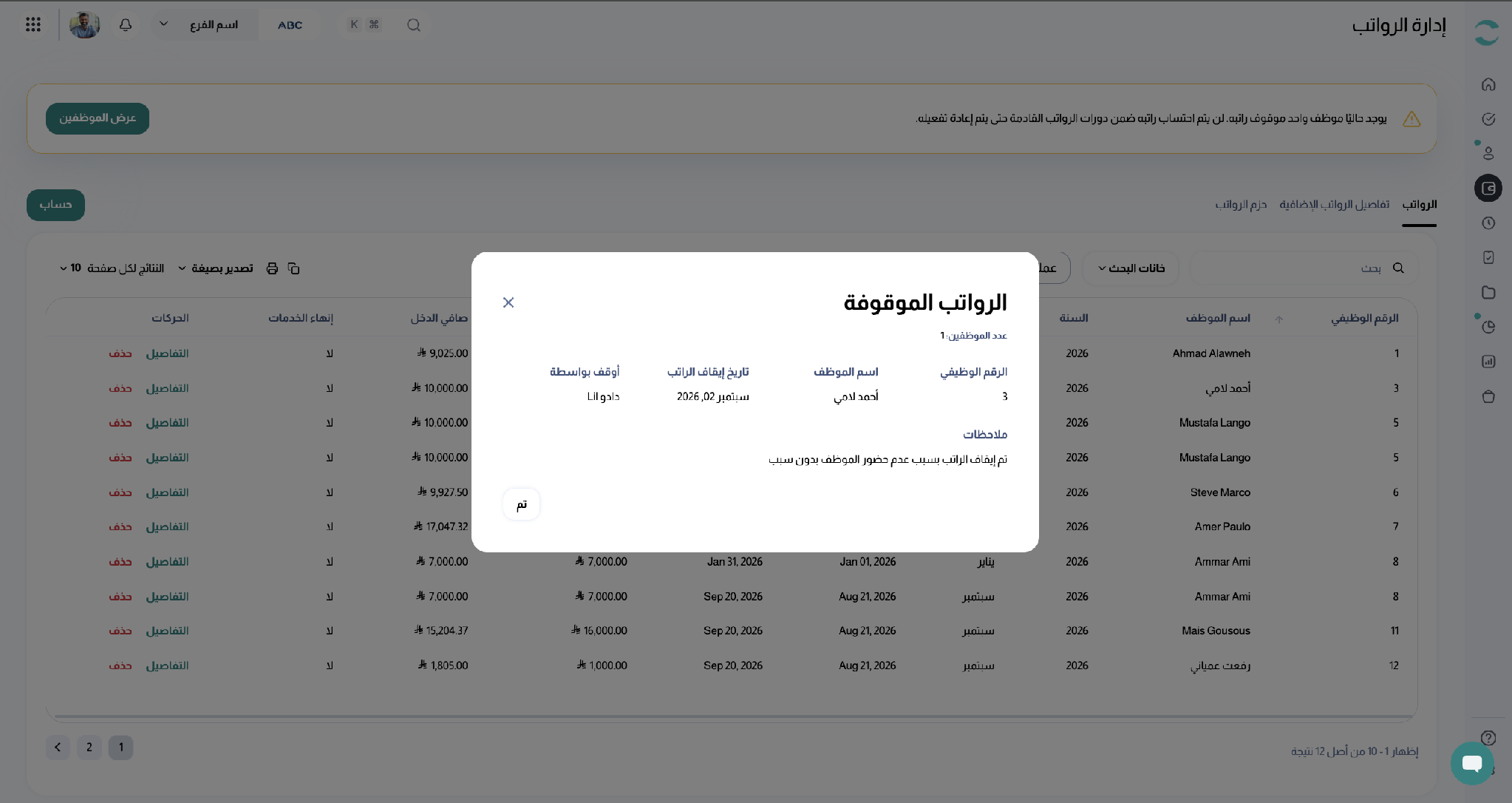
عند النقر على "عرض الموظفين"، تُفتح نافذة الرواتب الموقوفة، وتعرض البيانات نفسها الظاهرة في تنبيه الصفحة الشخصية - الرقم الوظيفي واسم الموظف وتاريخ إيقاف الراتب والجهة التي أوقفته والملاحظات، لكل موظف براتب موقوف.
أثر إيقاف الراتب على احتساب الرواتب
يمنع إيقاف الراتب:
احتساب الرواتب العادية.
احتساب الرواتب الإضافية.
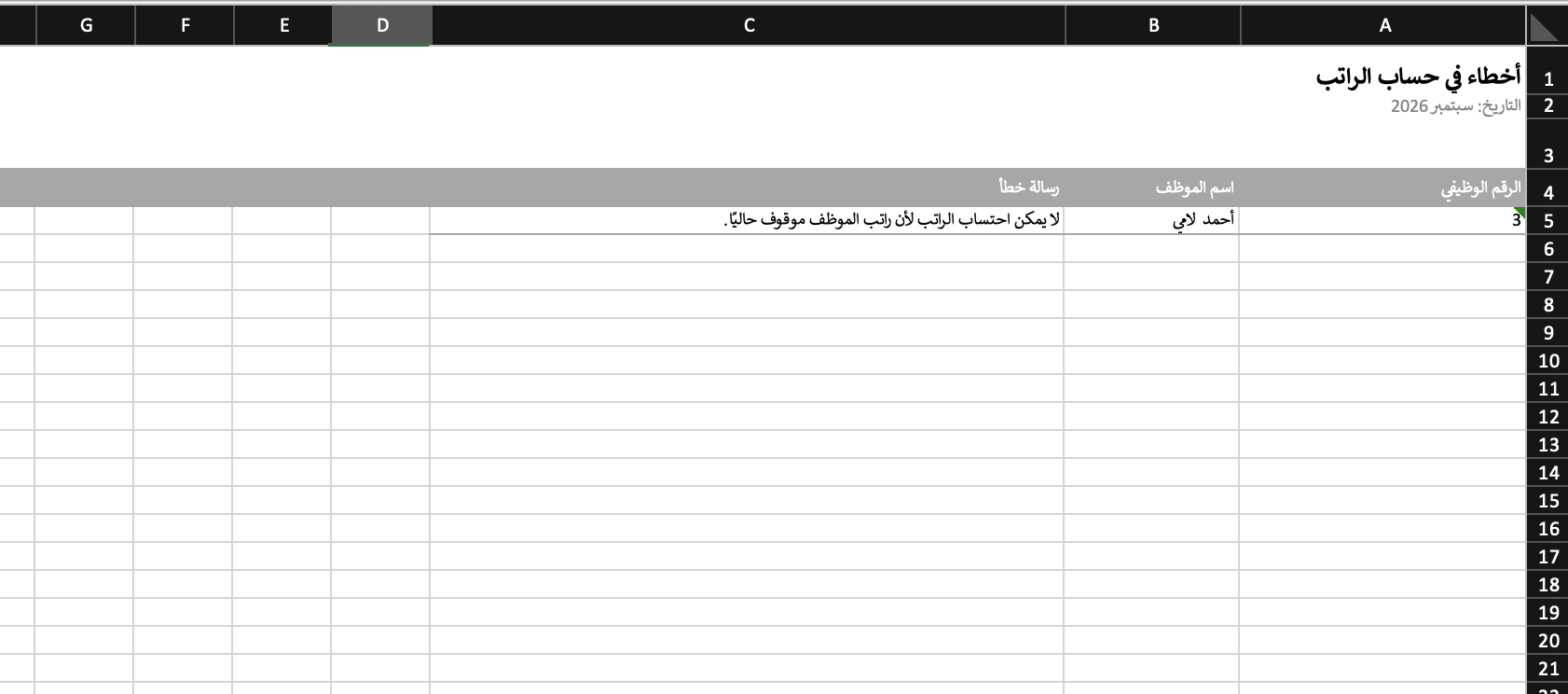
في حال حاول المسؤول احتساب أي منهما لموظف راتبه موقوف، يمنع النظام عملية الاحتساب ويظهر رسالة خطأ، وتظهر هذه الرسالة أيضاً في ورقة أخطاء الاحتساب، إلى جانب الرقم الوظيفي واسم الموظف والرسالة: “لا يمكن احتساب الراتب لأن راتب الموظف موقوف حالياً".
الراتب المدفوع مقدماً لموظف براتب موقوف
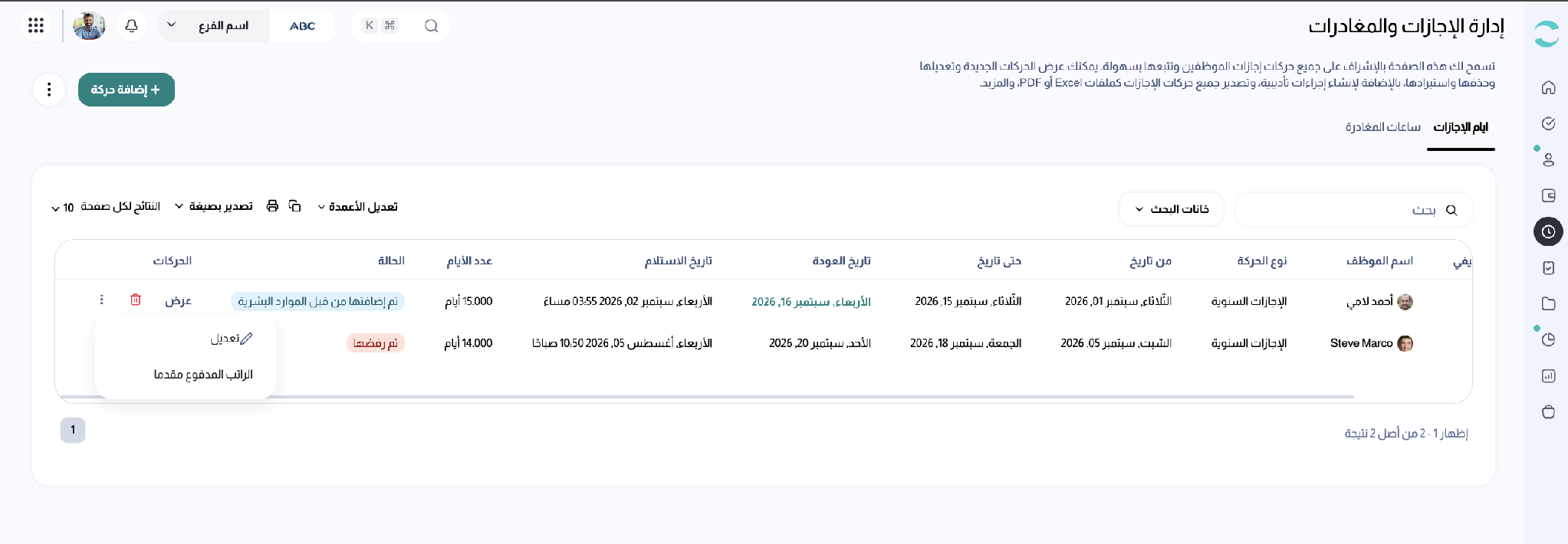
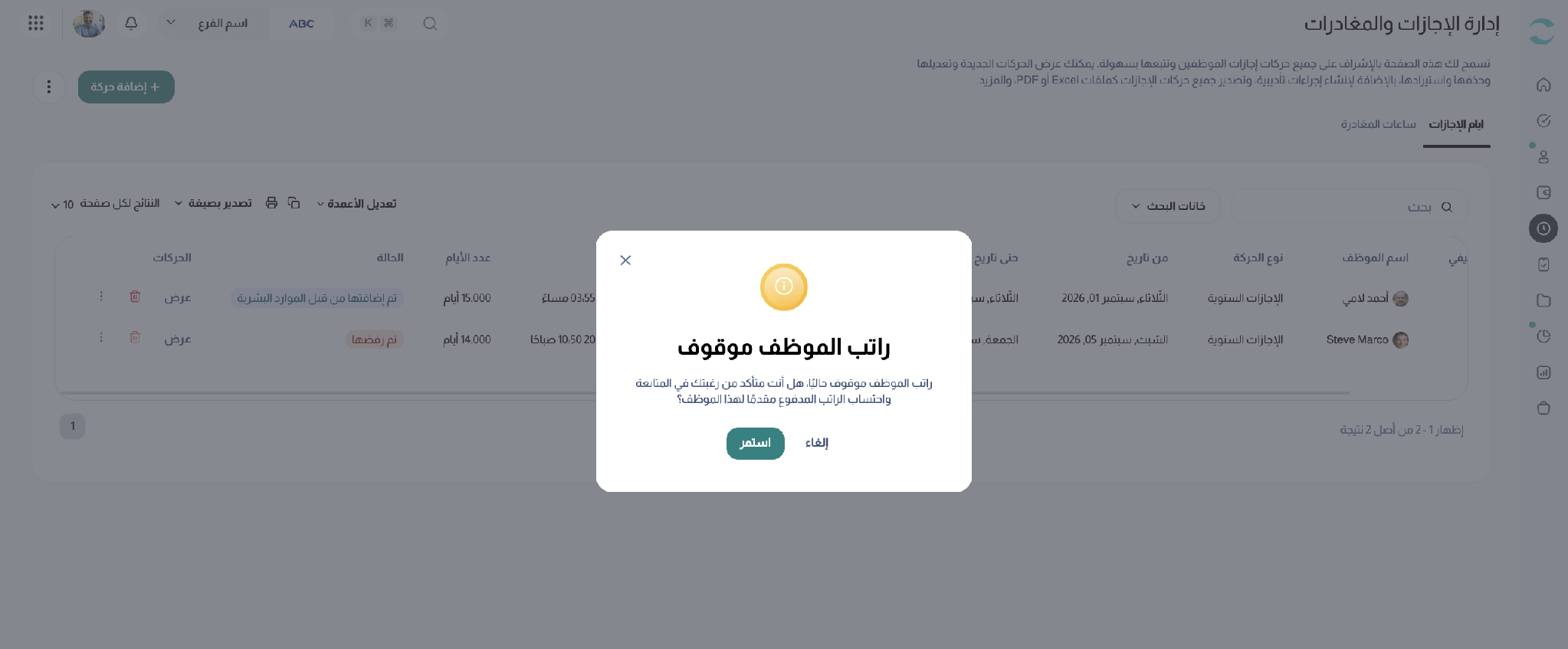
يمكن للمسؤولين احتساب الراتب المدفوع مقدماً لموظف راتبه موقوف، إلا أن النظام يعرض تنبيهاً قبل إتمام عملية الاحتساب.
في صفحة إدارة الإجازات والمغادرات، بجانب طلب إجازة الموظف، انقر على قائمة النقاط الثلاث.
انقر على "الراتب المدفوع مقدماً".
إذا كان راتب الموظف موقوف، تظهر رسالة "راتب الموظف موقوف":
التسوية النهائية
يمكن للمسؤولين احتساب التسوية النهائية لموظف راتبه موقوف. يبقى تنبيه إيقاف الراتب ظاهراً في الصفحة الشخصية، لكنه لا يمنع احتساب التسوية.
أثر إيقاف الراتب على خدمة الراتب المُستحق (ZenEWA)
طلب خدمة الراتب المُستحق (ZenEWA) قيد الإنتظار — إذا كان لدى الموظف طلب راتب مُستحق قيد الإنتظار، يجب على المسؤول إلغاءه أولاً، وبعد الإلغاء يمكن إيقاف الراتب.
طلب خدمة الراتب المُستحق (ZenEWA) موافق عليه — إذا كانت الموافقة على الطلب قد تمت بالفعل، يجب على المسؤول تسويته واحتساب راتب الموظف أولاً، إذ لا يمكن إيقاف الراتب قبل إتمام ذلك.
طلب خدمة الراتب المُستحق (ZenEWA) أثناء فترة إيقاف الراتب — أثناء إيقاف راتب الموظف، لا يمكنه تقديم خدمة الراتب المُستحق سواء عبر الموقع أو التطبيق.
عدم احتساب الراتب بالتناسب
لا تقوم هذه الميزة باحتساب أي مبلغ بالتناسب، بل تكتفي بمنع احتساب الراتب طوال مدة الإيقاف. وبعد استئناف الراتب، يحتسبه المسؤولون بالطريقة المعتادة، دون أن يحتسب النظام أيام إيقاف الراتب.
كيفية استئناف راتب الموظف
القائمة الرئيسية ← الموظفون ← إدارة الموظفين
انقر على اسم الموظف لفتح صفحته الشخصية.
بجانب حزمة الراتب، انقر على قائمة النقاط الثلاث.
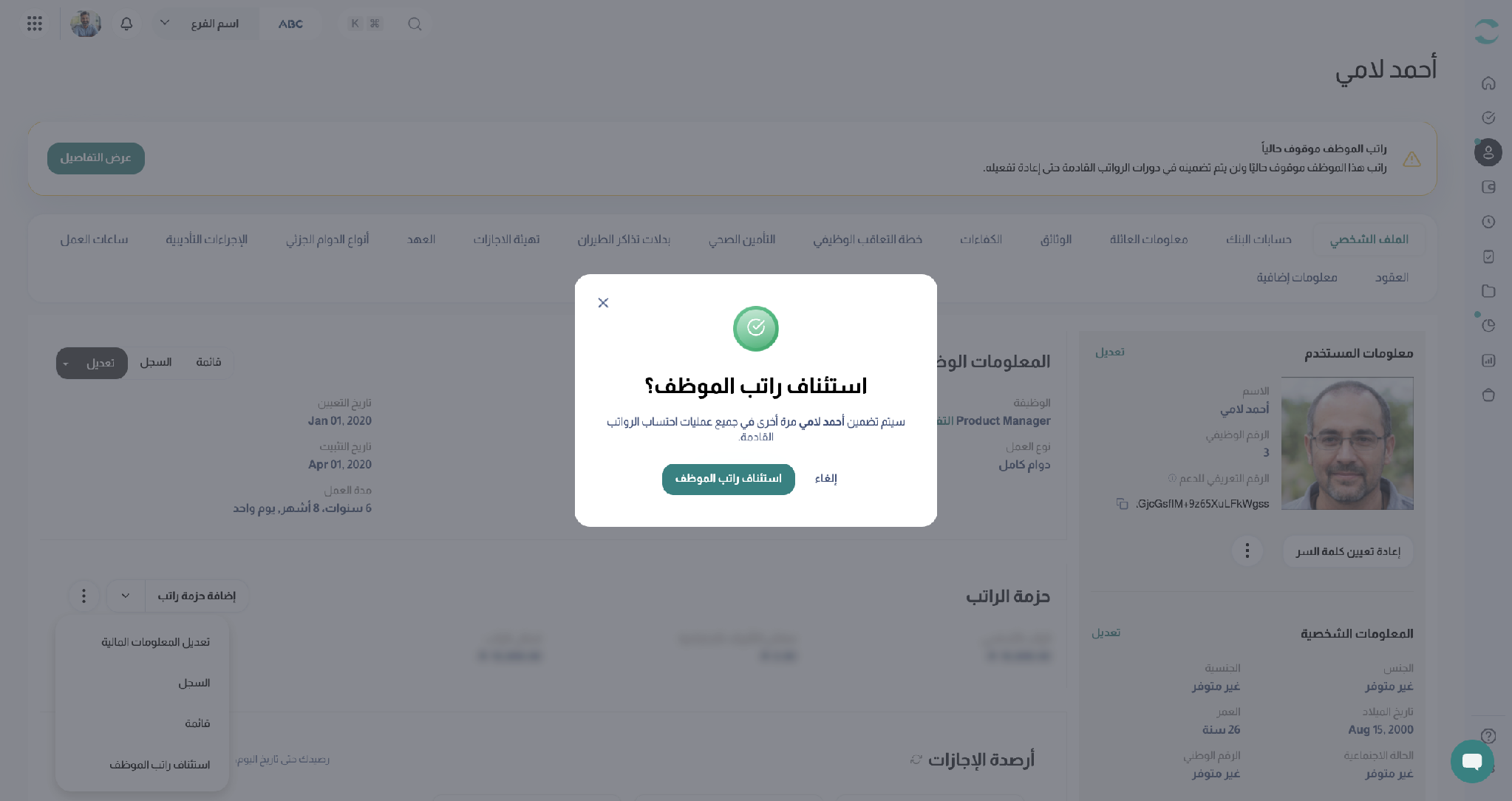
انقر على “استئناف راتب الموظف.”
انقر على “استئناف راتب الموظف” للتأكيد.
بعد التأكيد، يُدرج الموظف مجددًا في جميع عمليات احتساب الرواتب القادمة.
هل كانت هذه المقالة مفيدة؟
هذا رائع!
شكرًا لك على ملاحظاتك
نعتذر أننا لم نتمكن من إفادتك
شكرًا لك على ملاحظاتك
تم إرسال الملاحظات
نحن نقدر جهودك وسنحاول تحسين المقالة