ما هي منصة Lumofy؟
Lumofy هي منصة تعلّم قائمة على المهارات، تساعدك على الإجابة عن ثلاثة أسئلة أساسية تتعلق بالقوى العاملة في شركتك:
1. ما المهارات التي يتطلبها كل دور وظيفي؟
تساعدك Lumofy على بناء إطار للكفاءات الوظيفية في شركتك، يتضمن خمسة مستويات إتقان لكل كفاءة. كما يمكن لمساعد الذكاء الاصطناعي المدمج في المنصة، Luma، اقتراح الكفاءات المناسبة لكل دور وظيفي بناءً على الملف التعريفي لشركتك.
2. من الموظفين الذين يحتاجون إلى تطوير هذه المهارات؟
تقيّم Lumofy مهارات الموظفين من خلال التقييمات، وتحليلات التعلّم، وملاحظات المديرين، والتقييم الذاتي، ثم تقارن مستوى كل موظف بالمستوى المطلوب لدوره الوظيفي لتحديد الفجوات في المهارات.
3. ما البرامج التدريبية المناسبة لسد فجوات المهارات؟
يمكنك إنشاء مسارات تعلّم، ودورات تدريبية، ومقاطع فيديو قصيرة، واختبارات، وجلسات تدريبية مباشرة باللغتين العربية أو الإنجليزية، وتخصيصها للموظفين الذين يحتاجون إليها، مع متابعة إكمال البرامج التدريبية والشهادات الصادرة عنها.
كيف يعمل التكامل بين ZenHR وLumofy؟
عند ربط Lumofy مع ZenHR، تتم مزامنة الملف التعريفي لشركتك، والهيكل التنظيمي، والأدوار الوظيفية، وبيانات الموظفين تلقائياً مع Lumofy، دون الحاجة إلى إعادة إعداد بيانات شركتك على المنصة. ويمكنك أيضاً نقل إطار الكفاءات الذي سبق لك إعداده في ZenHR إلى Lumofy.
تتضمن عملية إعداد التكامل أربع مراحل رئيسية:
طلب التكامل: تقديم طلب التكامل من صفحة التكامل مع الأنظمة الأخرى، وتحديد عدد المقاعد المطلوبة.
الموافقة: يخصص فريق ZenHR المقاعد المطلوبة، ويتغير الزر الموجود على بطاقة Lumofy من "طلب" إلى "إعداد".
الإعداد: إكمال الخطوات الأربع لإعداد التكامل مع Lumofy.
التفعيل: تسجيل الدخول إلى Lumofy لتفعيل التكامل.
قبل البدء
تأكد من توفر المتطلبات التالية:
صلاحية الوصول إلى صفحة التكامل مع الأنظمة الأخرى في ZenHR.
تحديد عدد مقاعد Lumofy التي تحتاج إليها شركتك.
تحديد تاريخ البدء المفضل.
امتلاك حساب على Lumofy لاستخدامه عند تفعيل التكامل.
إعداد إطار الكفاءات في ZenHR، إذا كنت ترغب في نقل الكفاءات من ZenHR إلى Lumofy.
الخطوة الأولى: طلب التكامل
يمكنك إرسال طلب التكامل إلى فريق ZenHR من خلال بطاقة Lumofy في صفحة التكامل مع الأنظمة الأخرى.
انتقل إلى صفحة التكاملات.
في قسم "التكامل مع الأنظمة الأخرى، ابحث عن Lumofy ضمن فئة أنظمة إدارة المواهب ، أو استخدم شريط البحث للعثور على "Lumofy".
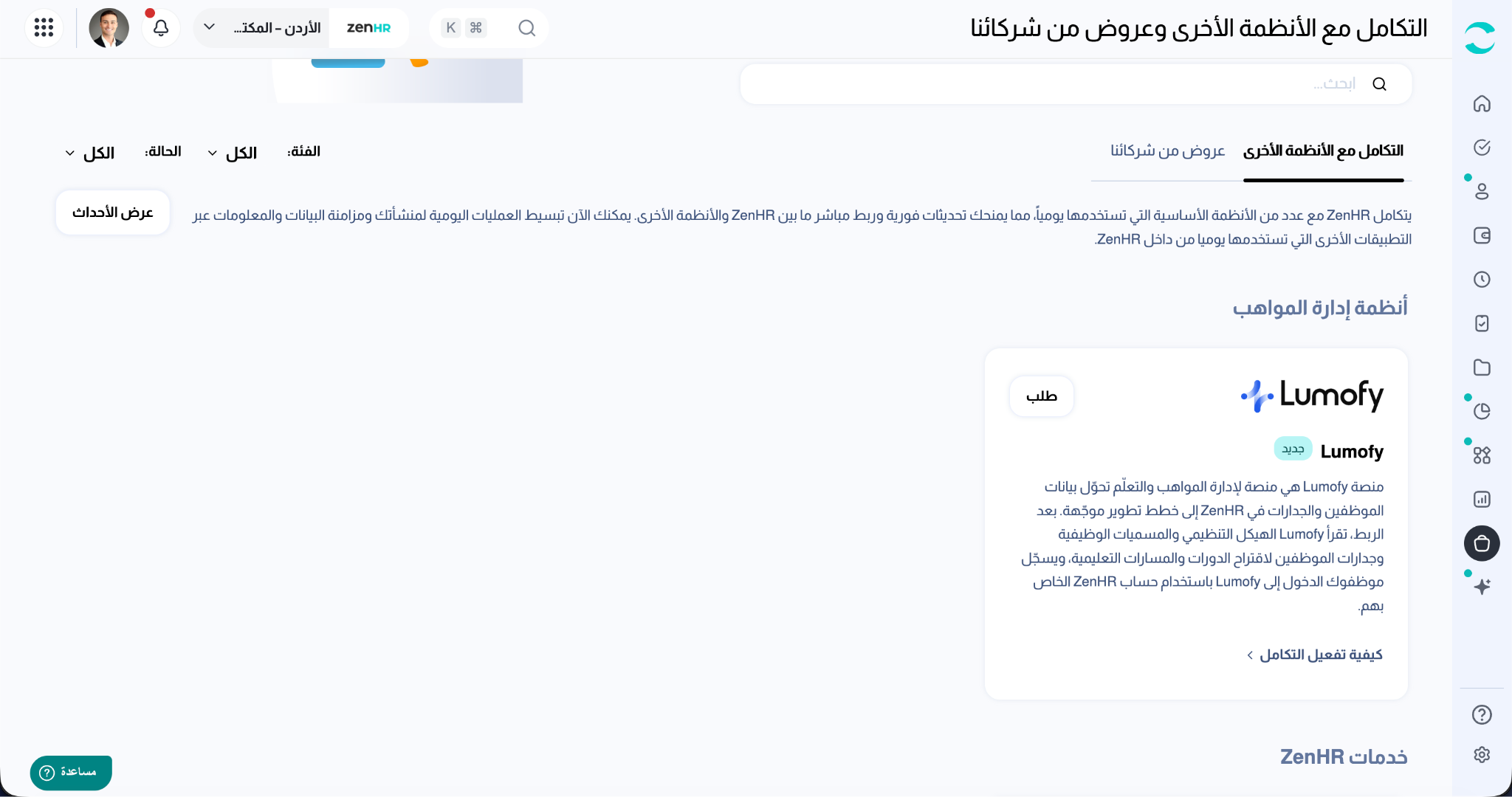
اضغط على زر "طلب" الموجود على بطاقة Lumofy.
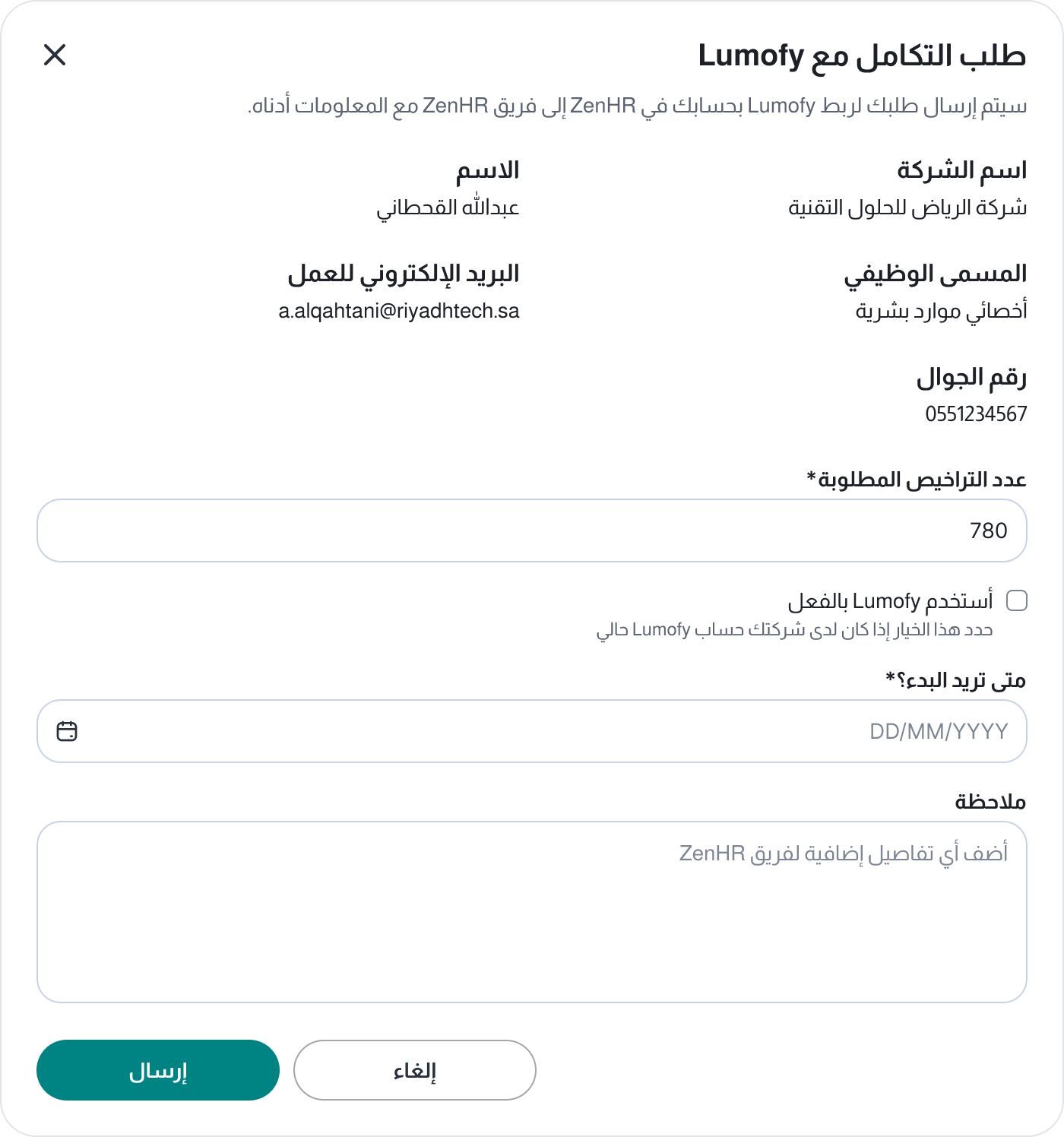
ستظهر نافذة "طلب التكامل مع Lumofy.
راجع معلومات التواصل الخاصة بك، والتي تشمل:
اسم الشركة
الاسم
المسمى الوظيفي
البريد الإلكتروني للعمل
رقم اجوال
يتم تعبئة هذه المعلومات تلقائياً من حسابك في ZenHR.
إذا كنت ترغب في استخدام معلومات مختلفة، اضغط على زر "تغيير معلومات التواصل".
أدخل عدد المقاعد المطلوبة وهو حقل إلزامي.
إذا كانت شركتك تستخدم Lumofy، حدد خيار "أستخدم Lumofy".
حدد تاريخ البدء المطلوب من حقل "متى ترغب في البدء؟".
يمكنك إضافة ملاحظة لفريق ZenHR في حقل الملاحظات، إن رغبت.
اضغط على زر "إرسال".
سيتم إرسال طلب التكامل ومعلومات التواصل الخاصة بك إلى فريق ZenHR.
الخطوة الثانية: انتظار الموافقة على المقاعد
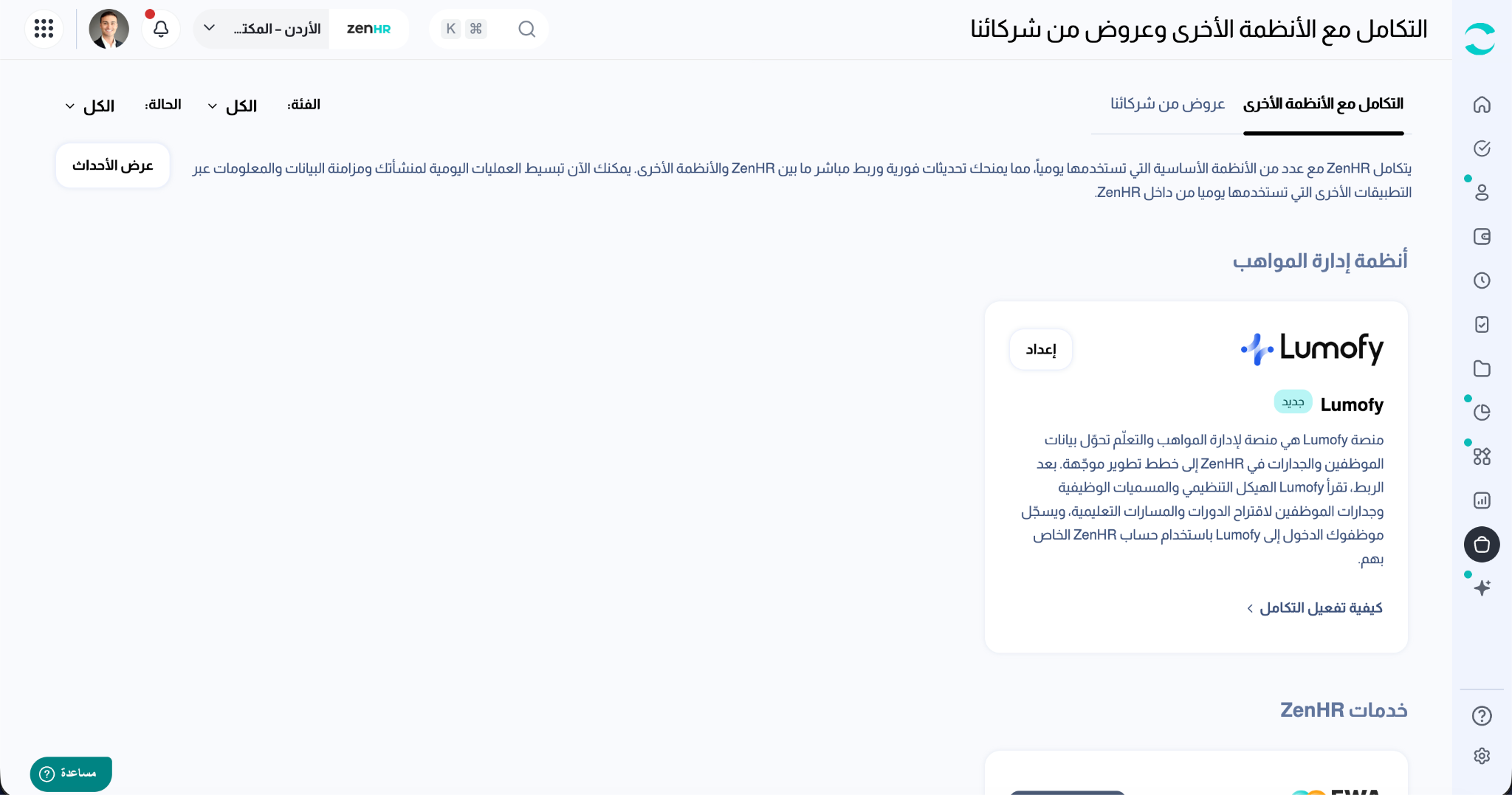
يراجع فريق ZenHR طلبك ويخصص المقاعد المطلوبة، دون الحاجة إلى اتخاذ أي إجراء إضافي من جانبك.
بمجرد الموافقة على المقاعد وتخصيصها، سيتغير الزر الموجود على بطاقة Lumofy من "طلب" إلى "إعداد".
الخطوة الثالثة: إعداد التكامل
لبدء إعداد التكامل، اضغط على زر "إعداد" الموجود على بطاقة Lumofy.
ستظهر نافذة إعداد التكامل مع Lumofy، والتي تتضمن أربع خطوات.
اضغط على زر "التالي" للانتقال إلى الخطوة التالية، أو زر "إلغاء" للخروج من عملية الإعداد.
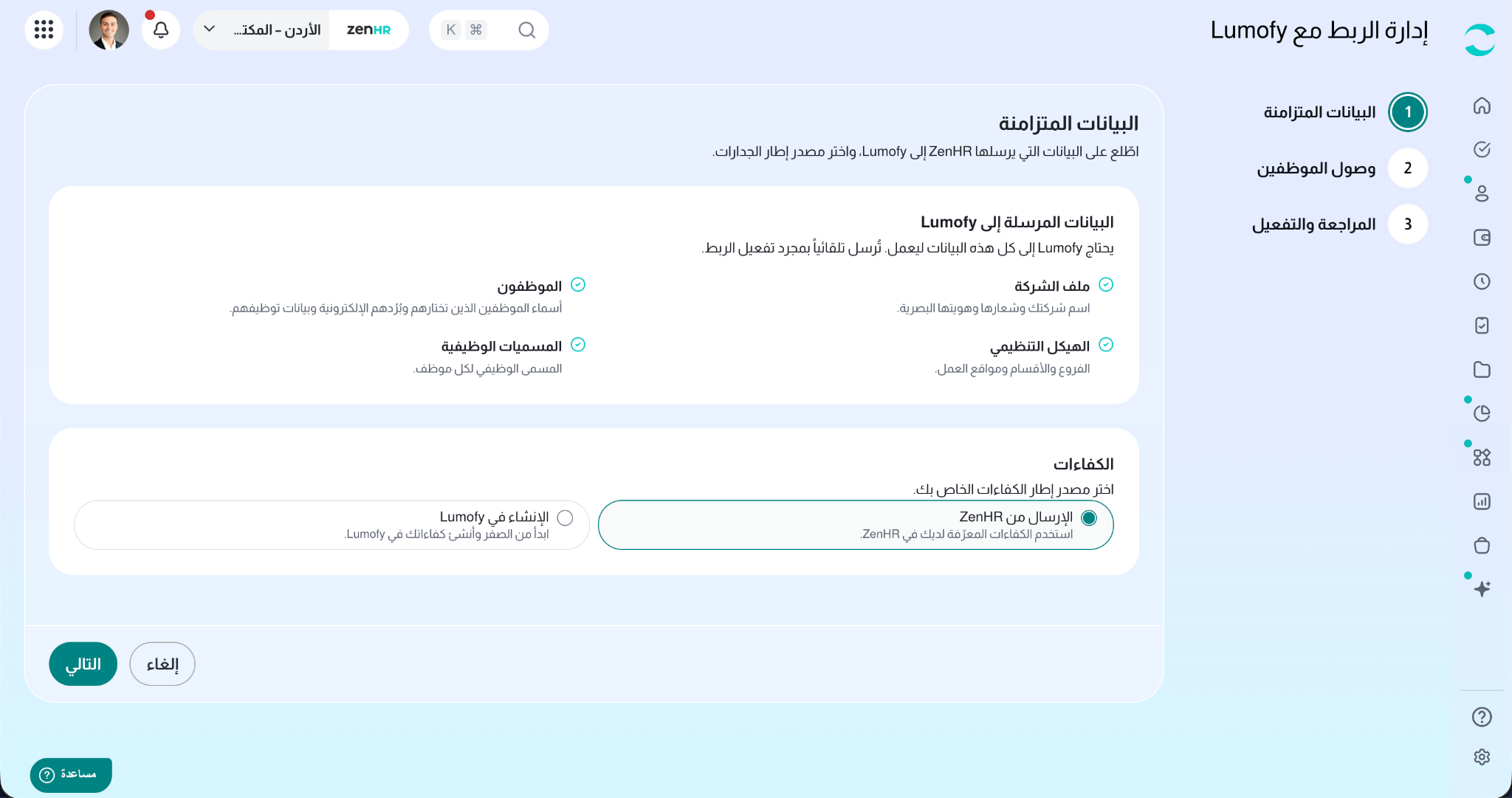
3.1 البيانات المتزامنة
توضح هذه الخطوة البيانات التي ستتم مشاركتها مع Lumofy، وتتيح لك تحديد مصدر الكفاءات الوظيفية.
البيانات التي تتم مشاركتها مع Lumofy:
تحتاج Lumofy إلى جميع البيانات التالية لتعمل بالشكل المطلوب. وتتم مزامنتها تلقائياً بمجرد تفعيل التكامل، ولا يمكن إلغاء تحديد أي منها:
الملف التعريفي للشركة.
الموظفون.
الهيكل التنظيمي.
الأدوار الوظيفية.
الكفاءات (Competencies):
حدد مصدر إطار الكفاءات الوظيفية من أحد الخيارين التاليين:
نقل الكفاءات من ZenHR: وهو الخيار الافتراضي، ويتيح لك استخدام الكفاءات التي سبق لك تعريفها في ZenHR.
إنشاء الكفاءات في Lumofy: يتيح لك إنشاء إطار كفاءات جديد من البداية داخل Lumofy.
بعد تحديد الخيار المناسب، اضغط على زر "التالي".
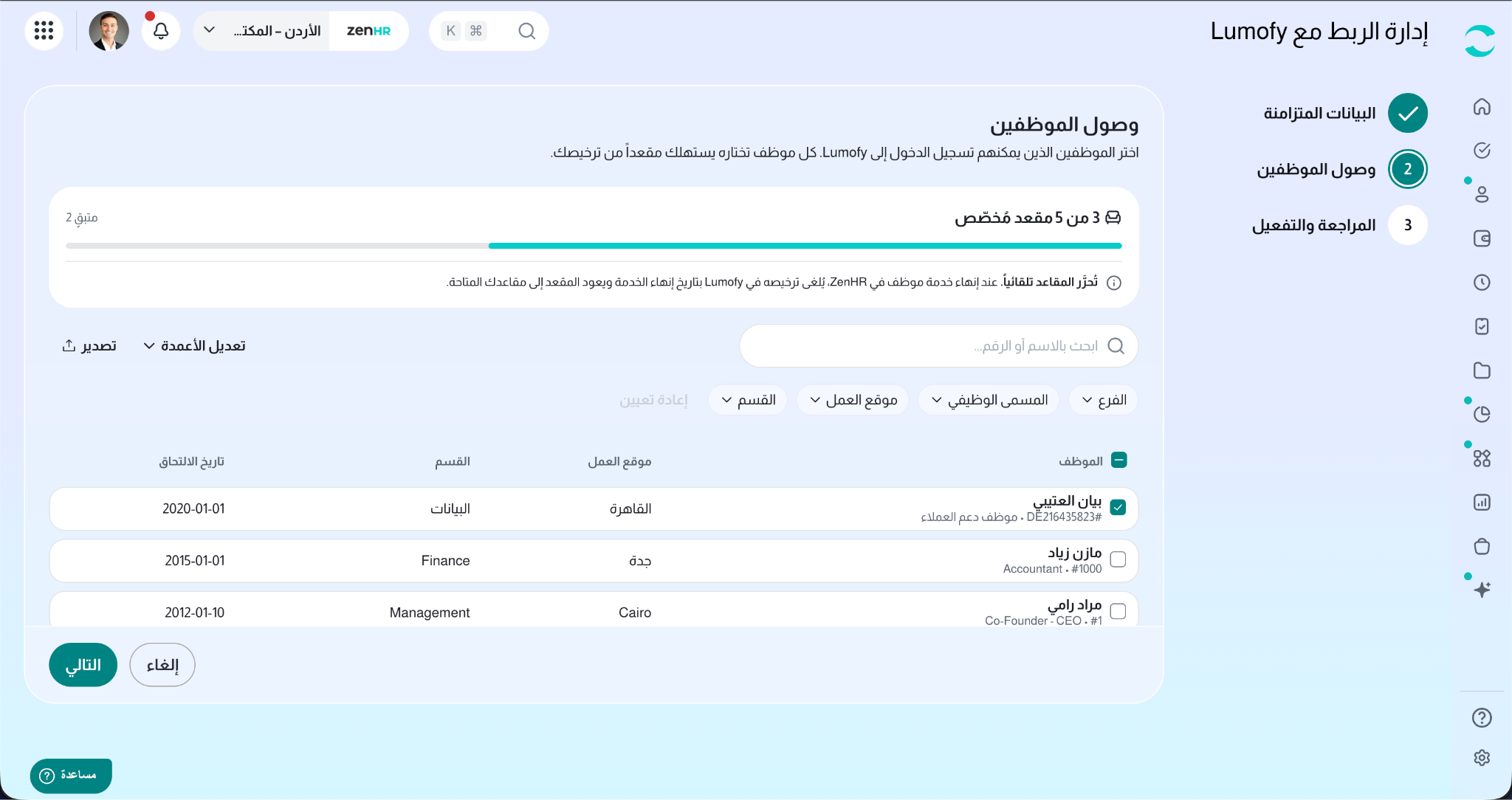
3.2 صلاحيات وصول الموظفين
في هذه الخطوة، يمكنك تحديد الموظفين الذين سيتم منحهم صلاحية الوصول إلى Lumofy. ويستهلك كل موظف يتم اختياره مقعداً واحداً.
تحقق من عدّاد المقاعد الموجود أعلى الصفحة، والذي يعرض عدد المقاعد المخصصة من إجمالي المقاعد المتاحة، على سبيل المثال: "تم تخصيص 247 مقعداً من أصل 780".
ابحث عن الموظفين باستخدام الاسم أو الرقم الوظيفي، أو استخدم خيارات التصفية حسب الفرع ، أو الموظف، أو المنصب الوظيفي، أو موقع العمل، أو القسم، أو المزيد من عوامل التصفية.
حدد مربع الاختيار بجانب كل موظف ترغب في منحه صلاحية الوصول.
لتحديد جميع الموظفين الظاهرين في القائمة، حدد مربع الاختيار الموجود في رأس الجدول.
يمكنك الضغط على زر "تعديل الأعمدة" لتغيير الأعمدة الظاهرة، أو زر "تصدير" لتنزيل قائمة الموظفين.
اضغط على زر "التالي".
ملاحظة: تتم إعادة المقاعد المتاحة تلقائياً عند إنهاء خدمات الموظفين. فعند إنهاء خدمات أي موظف في ZenHR، يُلغى ترخيصه في Lumofy اعتباراً من تاريخ إنهاء خدماته، ويعود المقعد إلى قائمة المقاعد المتاحة لإعادة تخصيصه.
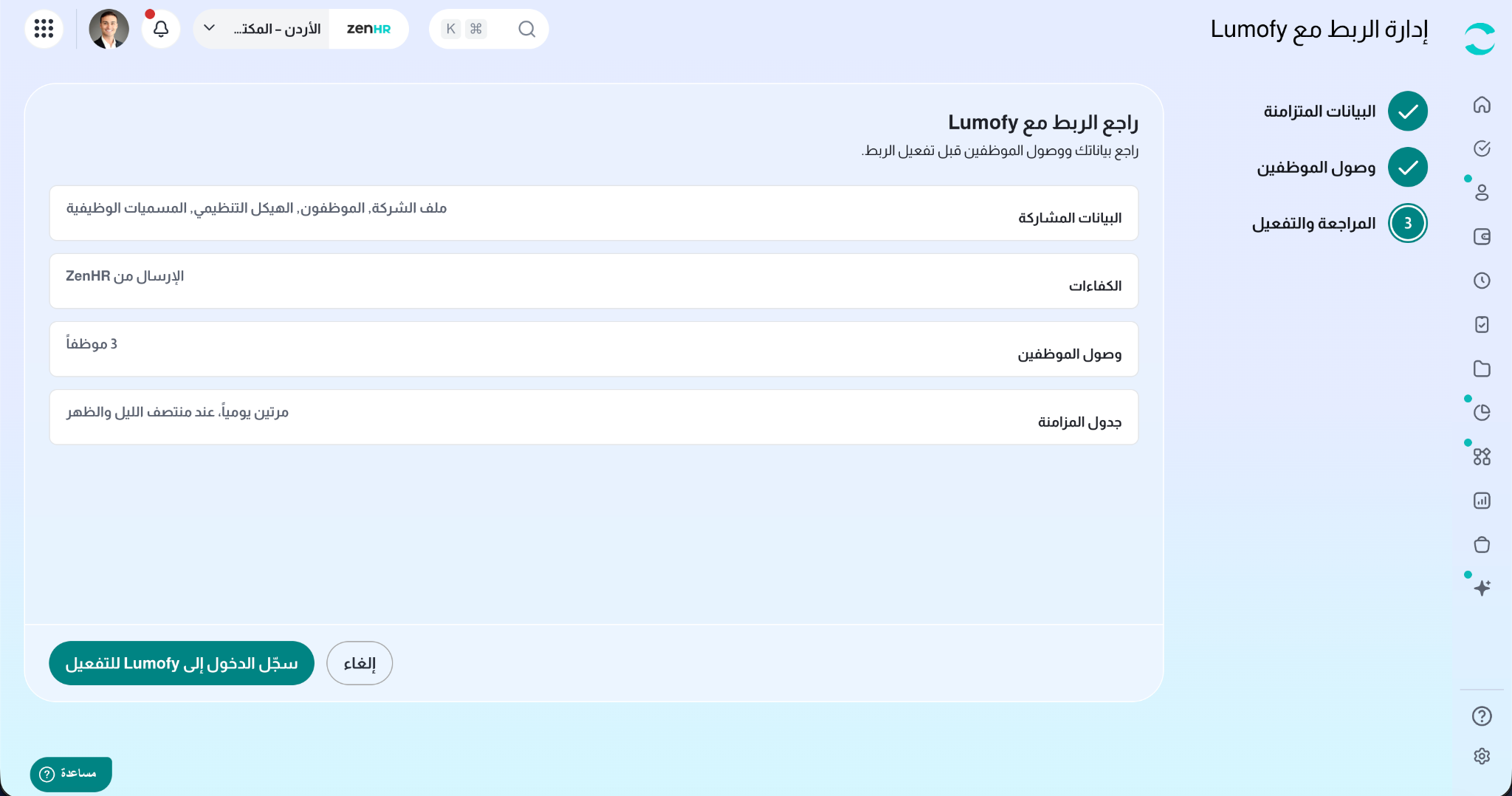
3.3 مراجعة الإعدادات وتفعيل التكامل
راجع ملخص الإعدادات، والذي يتضمن:
البيانات المشتركة: البيانات التي ستتم مشاركتها مع Lumofy.
الكفاءات : ما إذا كان سيتم نقل الكفاءات من ZenHR أو إنشاؤها داخل Lumofy.
صلاحيات وصول الموظفين : عدد الموظفين الذين سيتم منحهم صلاحية الوصول إلى Lumofy.
إذا كنت ترغب في تعديل أي من الإعدادات، يمكنك العودة إلى الخطوة المعنية وإجراء التغييرات المطلوبة.
بعد التأكد من صحة جميع الإعدادات، اضغط على زر "تسجيل الدخول إلى Lumofy للتفعيل"، ثم سجّل الدخول إلى Lumofy باستخدام بيانات حسابك في ZenHR.
سيتم تفعيل التكامل بمجرد إتمام تسجيل الدخول بنجاح.
إدارة المقاعد
يعتمد إجمالي عدد المقاعد المتاحة لشركتك على عدد المقاعد التي يوافق عليها فريق ZenHR.
تخصيص المقاعد:
يستهلك كل موظف تمنحه صلاحية الوصول إلى Lumofy مقعداً واحداً من إجمالي المقاعد المتاحة.
تحرير المقاعد:
عند إنهاء خدمات أي موظف في ZenHR، يُلغى مقعده في Lumofy تلقائياً في تاريخ إنهاء خدماته، ويصبح المقعد متاحاً لإعادة تخصيصه لموظف آخر، دون الحاجة إلى اتخاذ أي إجراء إضافي.
إضافة مقاعد جديدة (Adding Seats):
إذا كنت بحاجة إلى زيادة عدد المقاعد المتاحة لشركتك، يمكنك التواصل مع فريق ZenHR لطلب مقاعد إضافية.
هل كانت هذه المقالة مفيدة؟
هذا رائع!
شكرًا لك على ملاحظاتك
نعتذر أننا لم نتمكن من إفادتك
شكرًا لك على ملاحظاتك
تم إرسال الملاحظات
نحن نقدر جهودك وسنحاول تحسين المقالة