إدارة الإجازات والمغادرات هي المكان الوحيد الذي تتابع فيه جميع سجلات الإجازات في فرعك. فحركات إجازات ومغادرات الموظفين، وتعديلات الأرصدة، والأرصدة المنقولة موجودة كلها في الصفحة نفسها، ولكل منها تبويب خاص، فلم تعد بحاجة إلى التنقل بين شاشات منفصلة.
من هنا يمكنك إضافة حركات نيابةً عن الموظفين، واستيرادها دفعة واحدة من جدول بيانات، وزيادة الأرصدة أو إنقاصها، وإنشاء إجراءات تأديبية، ومراجعة سلسلة الموافقات الكاملة لأي سجل، وتصدير أو طباعة أي عرض تنشئه.
يشرح هذا الدليل أقسام الصفحة وما يعرضه كل جدول، وكيفية تصفيته، وكل الإجراءات المتاحة لك.
الوصول إلى إدارة الإجازات والمغادرات
القائمة الرئيسية ← إدارة الوقت ← الإجازات والمغادرات ← إدارة الإجازات والمغادرات
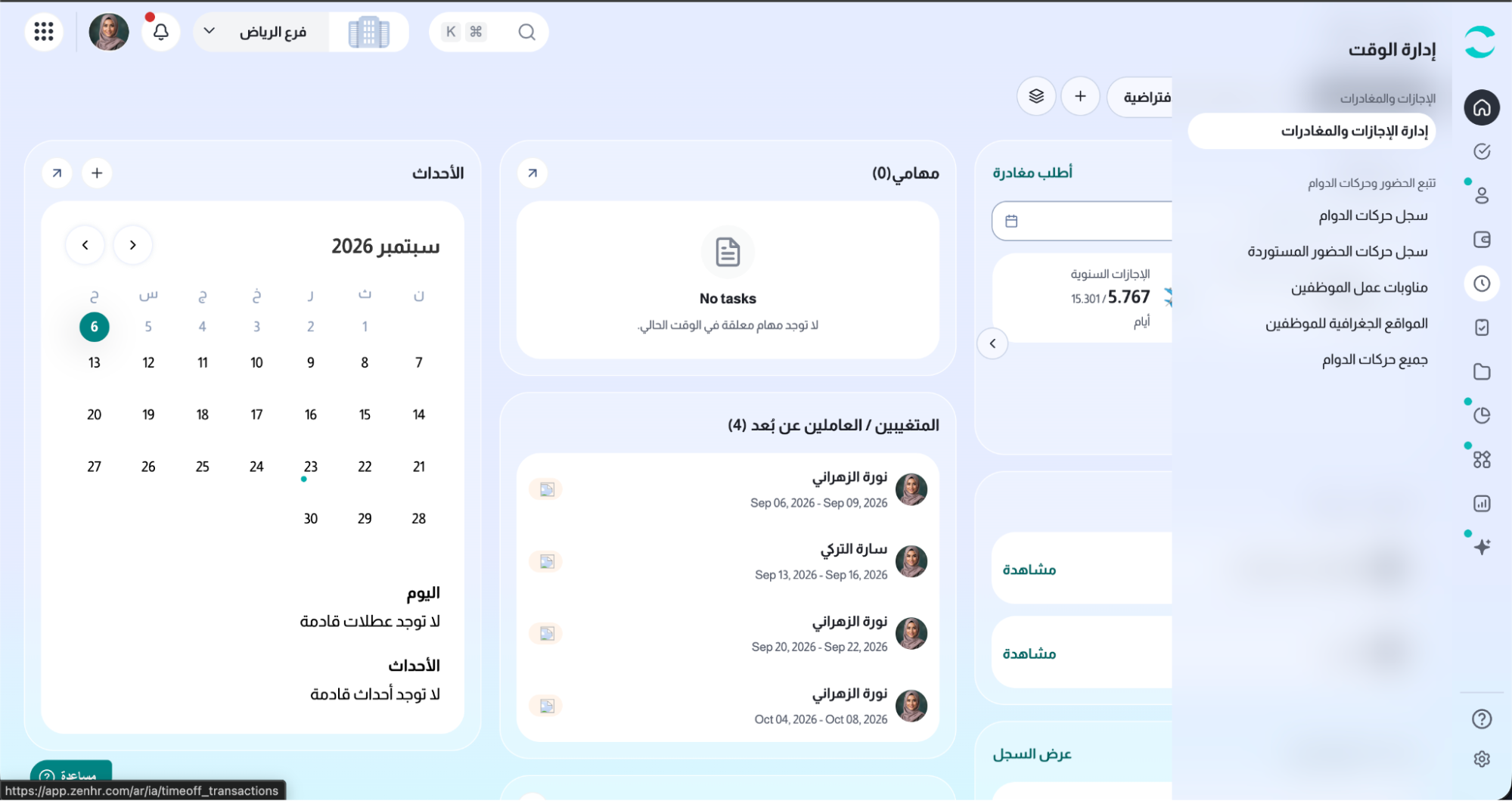
تفتح خيارات القائمة إدارة التعديلات وإدارة الأرصدة المنقولة الصفحة نفسها، مع الانتقال مباشرةً إلى التبويب الخاص بكل خيار.
كيف تُنظَّم الصفحة
تتكون الصفحة من ثلاث أقسام:
• لوحة أنواع الإجازات (على اليمين). هذه هي تبويباتك. انقر على نوع لتغيير الجدول. استخدم أيقونة اللوحة في رأسها لطيّها ومنح الجدول العرض الكامل؛ وعندها يظهر زر في شريط أدوات الجدول لإعادتها.
• إجراءات الصفحة (أعلى اليسار). أزرار التبويب المحدد - إجراء رئيسي مثل إضافة حركة، وقائمة المزيد من الإجراءات. وتتغير هذه الأزرار بحسب التبويب وصلاحياتك.
• الجدول (في الوسط). سجلات التبويب المحدد، مع البحث وعوامل التصفية والأعمدة والتصدير.
يُحفظ التبويب الذي تعمل عليه في عنوان الصفحة، لذا يمكنك حفظه في المفضلة أو مشاركة رابط لتبويب محدد - مع عوامل التصفية التي طبقتها عليه.
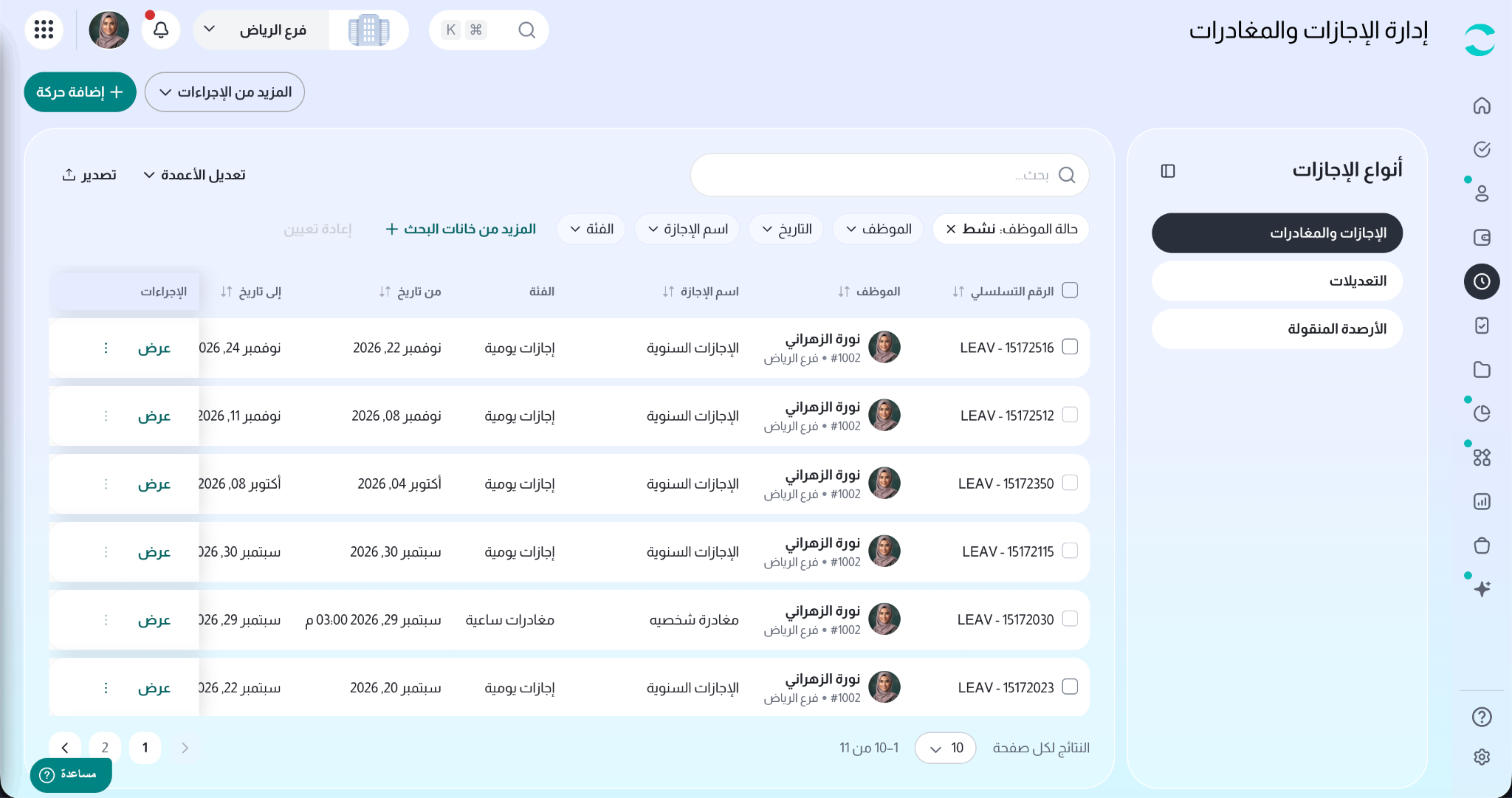
التبويبات
معلومة مفيدة: لا يظهر التبويب إلا إذا كانت لديك صلاحية الوصول إليه، ولا تظهر الإجراءات داخله إلا إذا كانت لديك صلاحية التعديل عليه. ومع صلاحية العرض فقط تحصل على الجدول وعوامل التصفية الخاصة به وعرض التفاصيل والتصدير - دون إضافة أو تعديل أو حذف.
العمل مع أي جدول بيانات
تعمل هذه الخصائص بالطريقة نفسها في جميع التبويبات.
البحث
استخدم مربع البحث للعثور على السجلات باسم الموظف أو رقمه الوظيفي. وتتقلص النتائج أثناء الكتابة.
التصفية
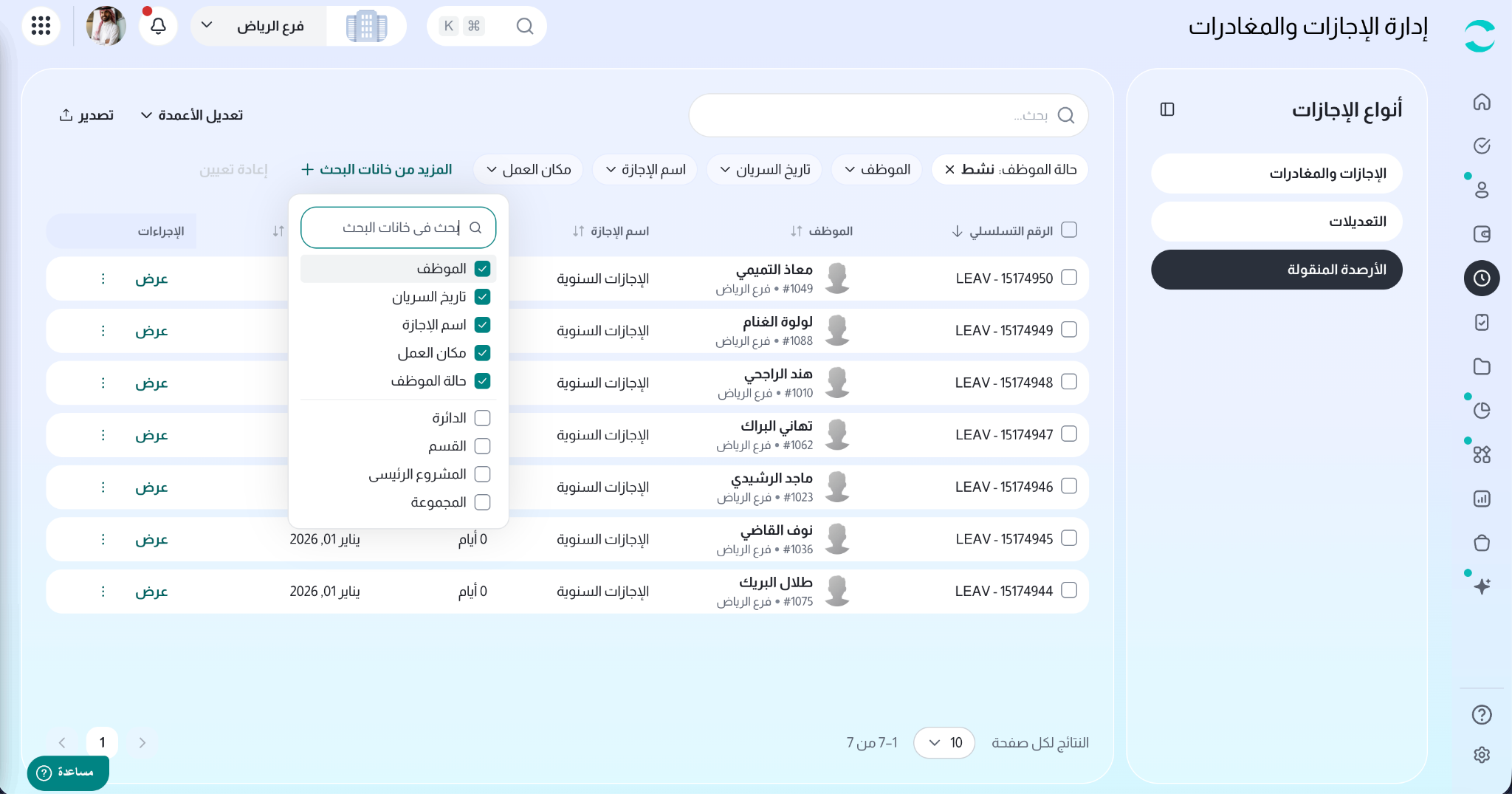
تظهر وسوم عوامل التصفية أعلى الجدول. انقر على وسم، واختر قيمة، فيُعاد تحميل الجدول. أما الوسوم التي لا تتسع في شريط الأدوات فتُجمع تحت المزيد من خانات البحث.
يبدأ كل تبويب بتصفية مطبّقة على حالة الموظف: نشط - امسح هذا الوسم أو غيّره لتضمين الموظفين غير النشطين.

تُحفظ عوامل التصفية في عنوان الصفحة، لذا يبقى العرض المُصفّى بعد تحديث الصفحة ويمكن مشاركته كرابط.
الأعمدة
• تعديل الأعمدة - اختر الأعمدة التي تريد إظهارها أو إخفاءها. يكون عمود الرقم الوظيفي مخفياً في البداية في كل تبويب؛ فعّله من هنا عند الحاجة.
• اسحب عنوان العمود لإعادة ترتيب الأعمدة.
• ثبّت عموداً ليبقى ظاهراً أثناء التمرير أفقياً.
• انقر على عنوان عمود قابل للترتيب لترتيب الجدول حسبه؛ وانقر مرة أخرى لعكس الترتيب، ومرة ثالثة لإلغائه.
يبقى عمود الإجراءات وعمود التعريف الأول في مكانهما ولا يمكن إخفاؤهما.
التنقل بين الصفحات
اختر عدد السجلات من قائمة النتائج لكل صفحة وتنقّل بين الصفحات من أسفل الجدول.
فتح سجل
انقر في أي مكان على الصف - أو اختر عرض في عمود الإجراءات - لفتح لوحة التفاصيل على الجانب الأيسر.
التصدير والطباعة
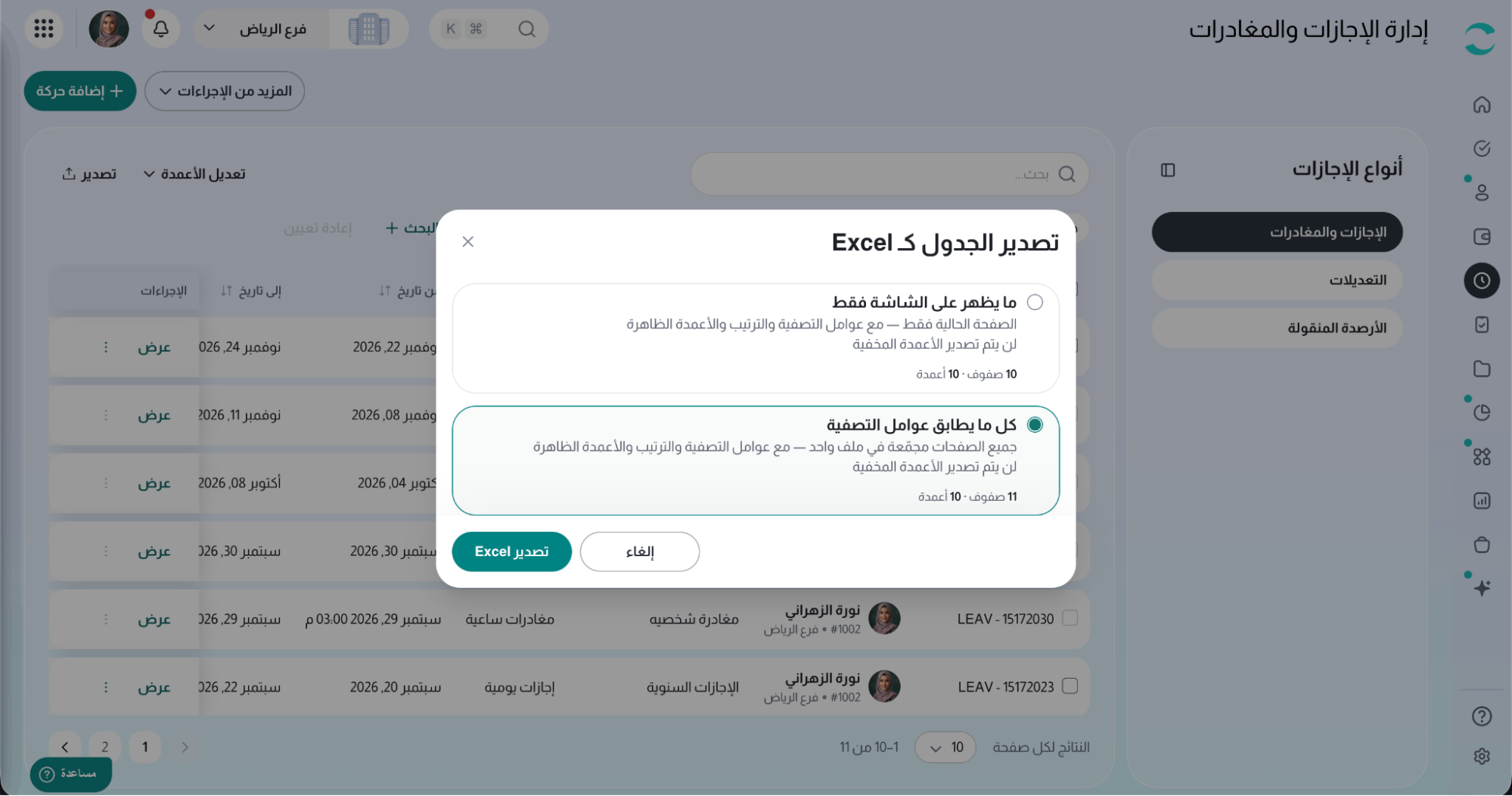
استخدم تصدير في شريط أدوات الجدول واختر الصيغة (مثل تصدير الجدول كـ Excel):
• تصدير كملف Excel
• تصدير كملف CSV
• تصدير كملف PDF
• طباعة
ثم يسألك ZenHR عن نطاق ما تريد تضمينه، وبعدها انقر على زر التصدير (مثل تصدير الجدول كـ Excel):
• ما يظهر على الشاشة فقط - الصفحة الحالية فقط.
• كل ما يطابق عوامل التصفية - جميع الصفحات المطابقة لبحثك وعوامل التصفية الحالية، مجمّعة في ملف واحد.
وفي الحالتين يحتفظ الملف بعوامل التصفية لديك وترتيبك والأعمدة الظاهرة. ولا تُصدَّر الأعمدة المخفية.
التبويب 1 - الإجازات والمغادرات
هذا هو التبويب الافتراضي. يعرض جميع حركات الإجازات والمغادرات للموظفين الذين لديك صلاحية الوصول إليهم، سواء طلبها الموظف أو أضافها قسم الموارد البشرية.
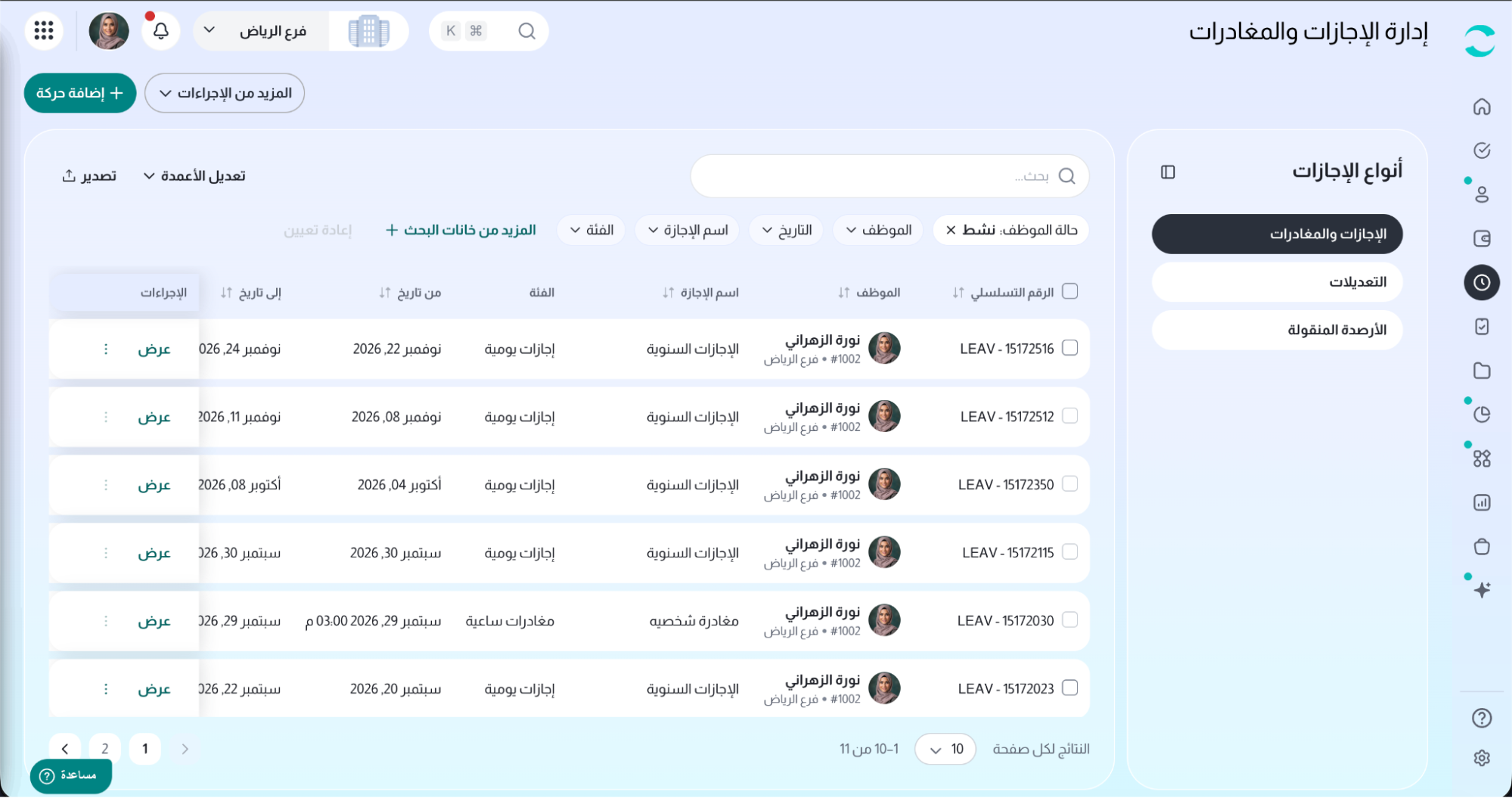
ما يعرضه الجدول
عوامل التصفية
• التاريخ - نطاق واحد: بدايته تحدّ تاريخ "من" للسجل، ونهايته تحدّ تاريخ "إلى"
• اسم الإجازة
• الفئة - إجازات يومية أو مغادرات ساعية
• مكان العمل، القسم، الشعبة، المشروع الرئيسي، المجموعة الهرمية
• الحالة - قيد الانتظار، تمت الموافقة عليها، مرفوضة، مضافة من الموارد البشرية، ملغاة، مطلوب إلغاؤها
• حالة الموظف - نشط أو غير نشط (نشط بشكل افتراضي)
• مقدّم الطلب - نعم للسجلات التي طلبها الموظف، ولا للسجلات المضافة نيابةً عنه
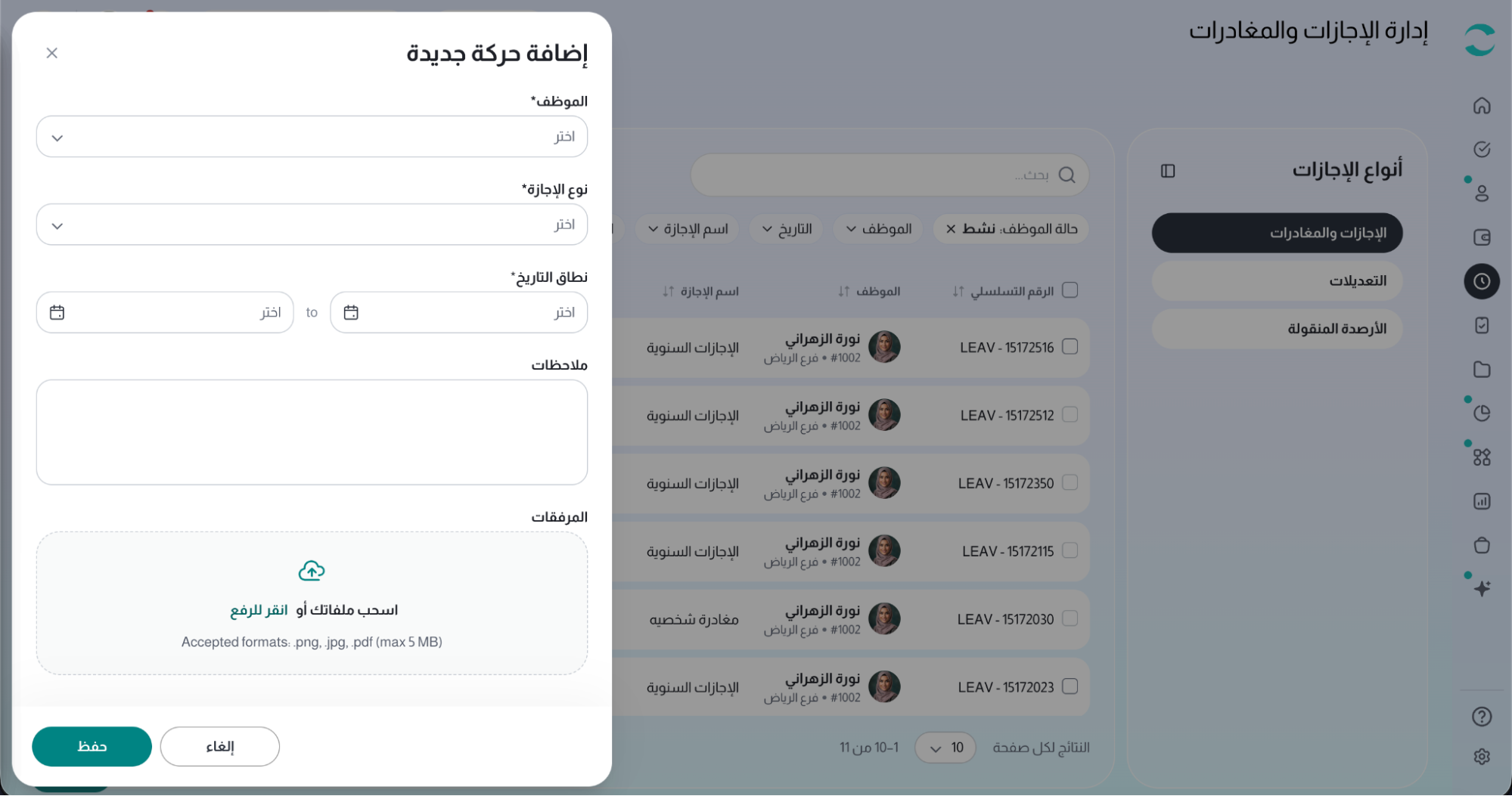
إضافة حركة
1. انقر على "+ إضافة حركة".
2. اختر الموظف.
3. اختر نوع الإجازة.
4. حدد نطاق التاريخ:
◦ لنوع الإجازة اليومية، حدد تاريخي البداية والنهاية.
◦ لنوع المغادرة، حدد نطاق الوقت - النطاق نفسه مع وقت لكل طرف.
5. راجع المدة. يحسبها ZenHR لك فور تعبئة الموظف والنوع والتواريخ - بالأيام للإجازة، وبالساعات والدقائق للمغادرة.
6. راجع تفصيل إعدادات الخصم إذا ظهر، حيث يعرض كيفية توزيع المدة على شرائح الخصم لديك والنسبة المخصومة من كل منها.
7. أضف ملاحظات عند الحاجة.
8. أضف مرفقات عند الحاجة. الملفات المقبولة: .png و.jpg و.pdf. انقر على "حفظ".
معلومة مفيدة: بعض أنواع الإجازات مضبوطة لتبدأ مع أول طلب للموظف. فإذا كان هذا أول طلب للموظف، يطلب منك ZenHR التأكيد قبل نقل تاريخ بداية الرصيد. اختر "نعم، متابعة" للاستمرار، أو إلغاء للعودة وتغيير التواريخ.
يتحقق ZenHR من الحركة قبل حفظها. يجب أن يكون تاريخ النهاية في يوم البداية أو بعده، ولا يمكن أن تتداخل الحركة مع حركة أخرى للموظف نفسه - ويُشار إلى التداخل مباشرةً على حقل التاريخ لترى التاريخ الذي سببه.
تعديل حركة
اختر تعديل في عمود الإجراءات للسجل.
يمكنك تغيير التواريخ والمدة والملاحظات والمرفقات. أما الموظف ونوع الإجازة فيبقيان كما هما. وفي بعض السجلات تكون التواريخ مقفلة أيضاً - فتظهر الحقول معطّلة ببساطة.
لا يظهر خيار التعديل إلا على السجلات التي ما زالت حالتها تسمح بالتغيير. وعندما لا يتوفر أي إجراء على صف ما، يكون زر الإجراءات معطّلاً ويوضح السبب: "لا تتوفر إجراءات لهذا السجل بسبب حالته الحالية"، أو "ليست لديك صلاحية لإدارة هذه السجلات".
تحديث تاريخ العودة من الإجازة
اختر تحديث تاريخ العودة من الإجازة على السجل الذي يحتاج إلى ذلك.
تعرض اللوحة تاريخ البداية وتاريخ النهاية للحركة، وتاريخ المباشرة المقترح الذي احتسبه ZenHR. حدد تاريخ المباشرة الفعلي وانقر على "تحديث".
راتب الإجازة المدفوع مسبقاً
في الحركات المؤهلة، اختر راتب الإجازة المدفوع مسبقاً لفتح دفعة الراتب المسبق لذلك السجل. ولا يظهر هذا الخيار إلا إذا كان راتب الإجازة المدفوع مسبقاً مُعدّاً لفرعك وكان السجل مؤهلاً.
حذف الحركات
لحذف سجل واحد، اختر حذف في عمود الإجراءات الخاص به ثم أكّد.
لحذف عدة سجلات دفعة واحدة:
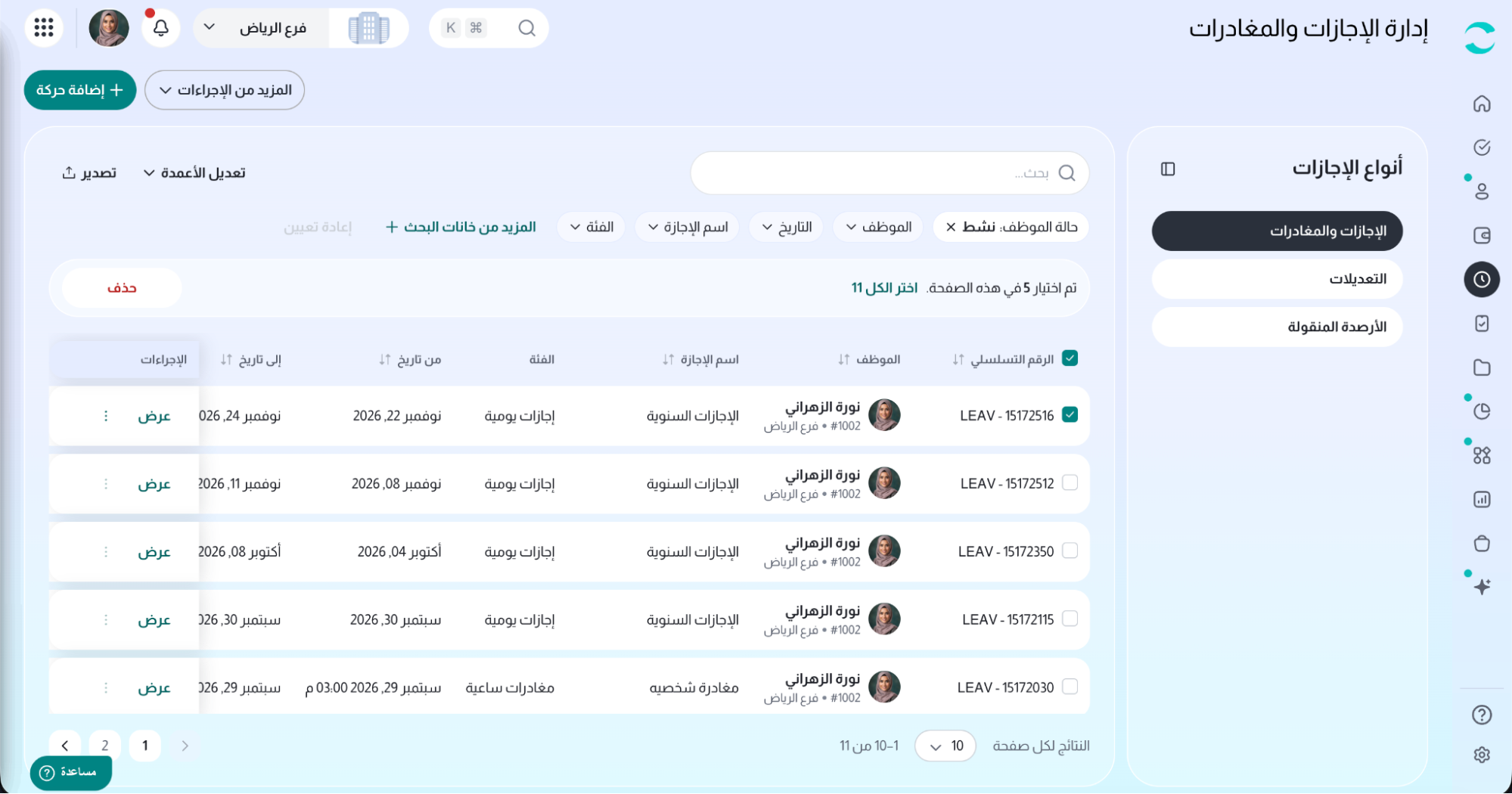
1. حدد السجلات التي تريدها باستخدام مربعات الاختيار. ولا يمكن تحديد إلا السجلات القابلة للحذف.
2. يظهر شريط يعرض عدد السجلات المحددة، مثل "تم اختيار 5 في هذه الصفحة". ولتوسيع التحديد، انقر على اختر الكل - ويشمل ذلك كل السجلات المطابقة لبحثك وعوامل التصفية الحالية، وليس الصفحة الظاهرة فقط.
3. انقر على حذف في الشريط.
4. أكّد في نافذة تأكيد الحذف الجماعي.
استخدم مسح التحديد في الشريط للبدء من جديد. كما أن تغيير أي عامل تصفية يمسح التحديد، لأنه يغيّر معنى "كل السجلات".
ملاحظة: لا يمكن استعادة الحركات المحذوفة.
المزيد من الإجراءات ← استيراد الحركات
أضف عدداً كبيراً من الحركات دفعة واحدة من جدول بيانات.
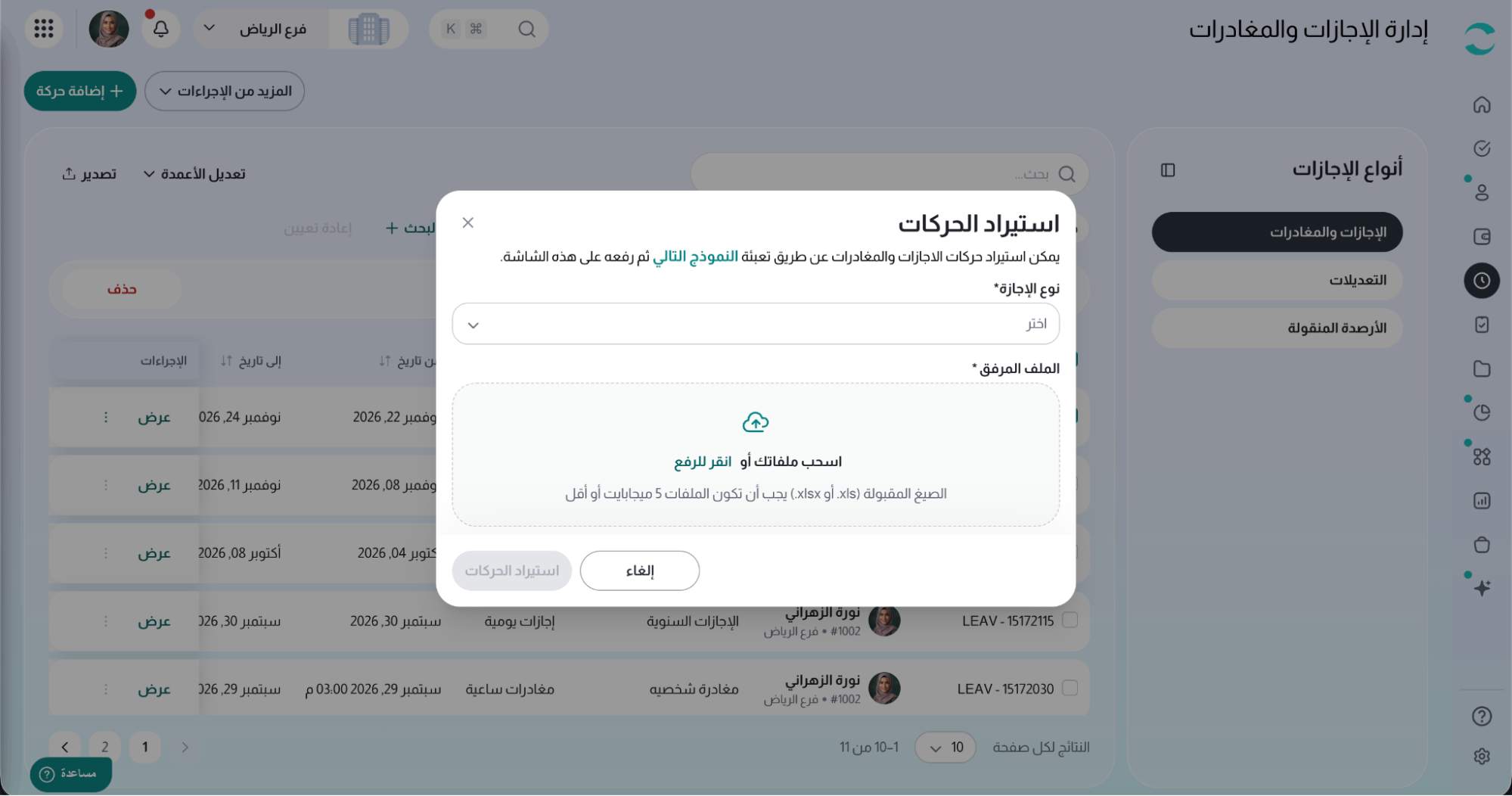
1. انتقل إلى المزيد من الإجراءات ← استيراد الحركات.
2. انقر على رابط النموذج التالي في وصف النافذة واملأه.
3. اختر نوع الإجازة الخاص بالملف.
4. أرفق الملف في حقل الملف المرفق. الصيغ المقبولة هي .xls و.xlsx، بحجم أقصاه 5 ميغابايت.
5. انقر على "استيراد الحركات".
يعمل الاستيراد في الخلفية. وعند انتهائه، يعرض ZenHR حالة استيراد حركات الإجازات والمغادرات:
• السجلات المستوردة بنجاح - عدد الصفوف التي تمت معالجتها
• السجلات الفاشلة - عدد الصفوف التي لم تتم معالجتها، مع جدول يوضح رقم الصف والرقم الوظيفي والسبب لكل منها
ويتم تحديث الجدول خلف النافذة بالسجلات المستوردة.
المزيد من الإجراءات ← إنشاء إجراءات تأديبية
أنشئ إجراءات تأديبية تتعلق بسلوك الإجازات لمجموعة من الموظفين.
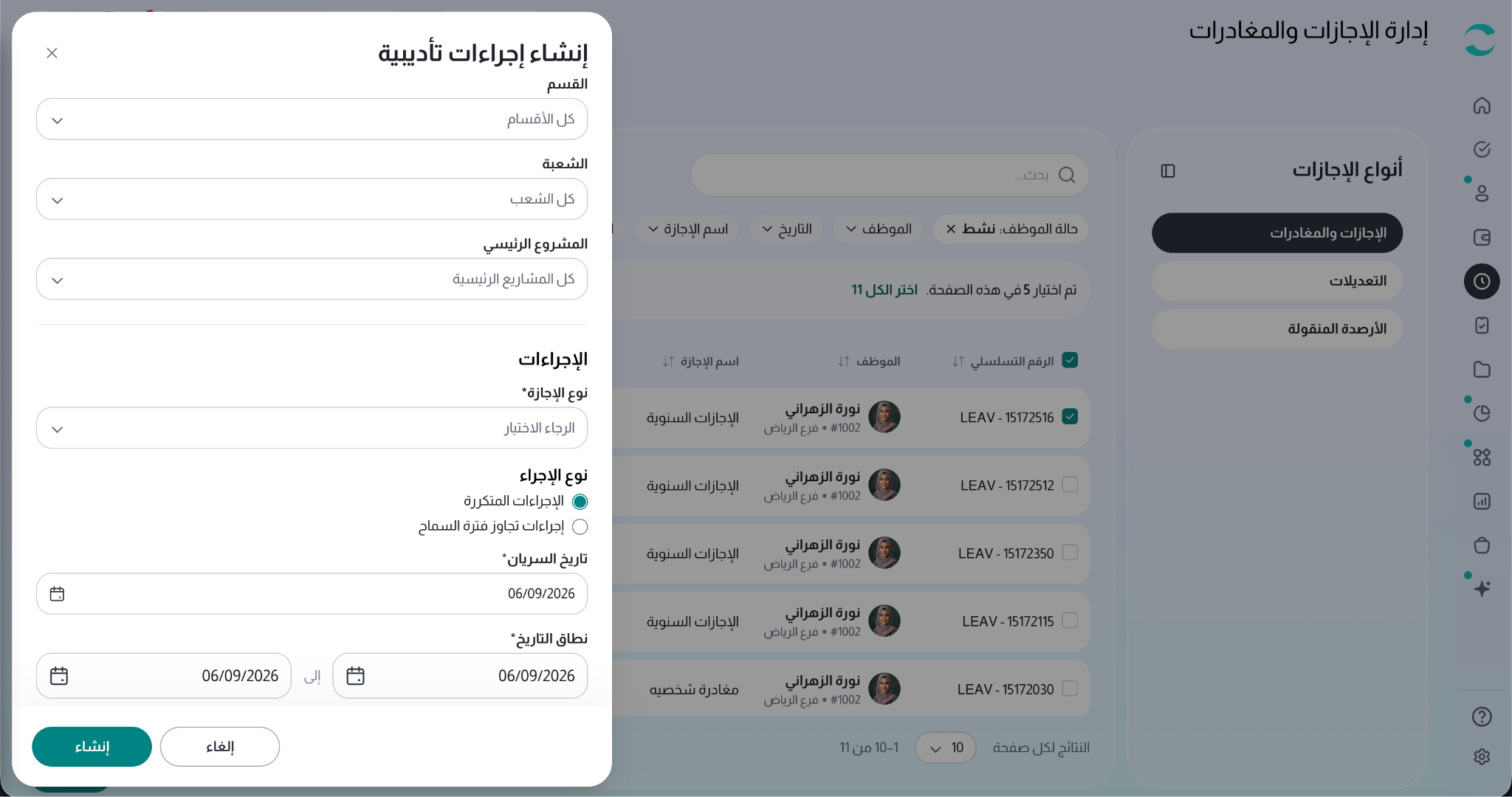
1. انتقل إلى المزيد من الإجراءات ← إنشاء إجراءات تأديبية.
2. حدد من يشملهم الإجراء. وأي حقل تتركه على قيمته الافتراضية (مثل كل الأقسام) يشمل الجميع:
◦ اسم الموظف
◦ مكان العمل
◦ القسم
◦ الشعبة
◦ المشروع الرئيسي
3. ضمن الإجراءات، حدد ما سيتم إنشاؤه:
◦ نوع الإجازة
◦ نوع الإجراء - الإجراءات المتكررة أو إجراءات تجاوز فترة السماح
◦ تاريخ السريان
◦ نطاق التاريخ - تاريخا البداية و"إلى" المراد فحصهما
4. انقر على "إنشاء".
تعمل عملية الإنشاء في الخلفية، ويصلك إشعار عند انتهائها.
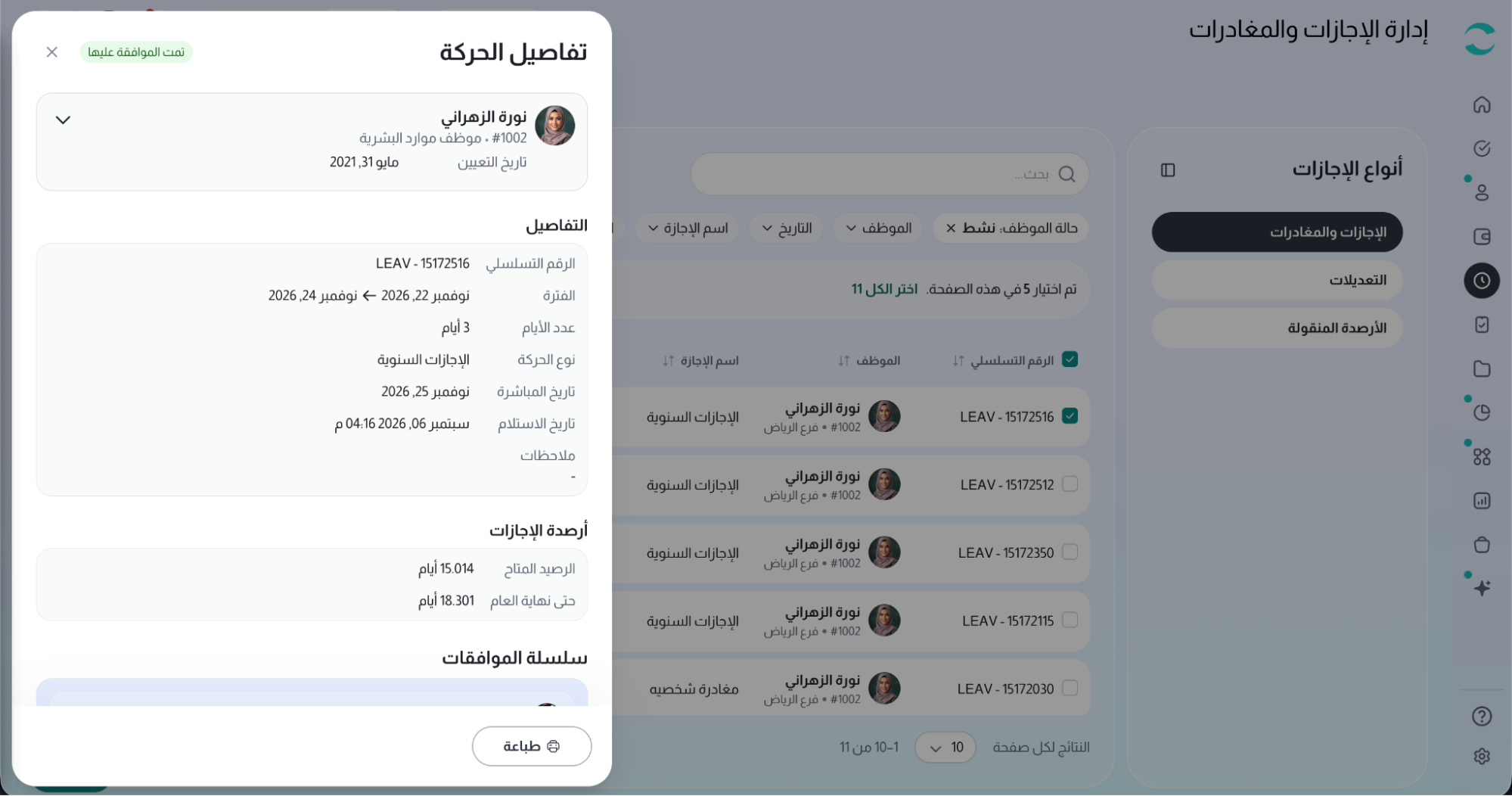
لوحة تفاصيل الحركة
انقر على صف، أو اختر عرض، لفتح لوحة تفاصيل الحركة. وتظهر حالة السجل (مثل تمت الموافقة عليها) بجانب العنوان.
الموظف - الاسم والرقم الوظيفي والمسمى الوظيفي والصورة، بالإضافة إلى رقم الهاتف المحمول وتاريخ التعيين والمدير المباشر واسم الفرع ومكان العمل والقسم والشعبة ووحدة الأعمال والقطاع والشريحة والمجموعة الهرمية والمشروع الرئيسي.
التفاصيل - الرقم التسلسلي، والفترة، وعدد الأيام (أو عدد الساعات للمغادرة)، ونوع الحركة، والخصم من الراتب إذا كان للنوع خصم، وتاريخ المباشرة، وتاريخ السريان، وتاريخ الاستلام، وتاريخ الإغلاق إن وُجد، بالإضافة إلى الملاحظات والمرفقات.
أرصدة الإجازات - الرصيد المتاح للموظف ورصيده حتى نهاية العام.
التفصيل - للإجازات غير المدفوعة، توزيع الأيام حسب الشهر، مع عدد الأيام وأساس الاحتساب لكل شهر، وصف للإجمالي.
سلسلة الموافقات - كل خطوة من خطوات الموافقة، وتوضح من اتخذ الإجراء، ومتى استُلم الطلب، ومتى اتُّخذ الإجراء، وما إذا اتُّخذ نيابةً عن شخص آخر، وأي ملاحظات. والسجلات التي مرت بعملية إلغاء تعرض سلسلة الإلغاء أيضاً.
استخدم طباعة في الأسفل لحفظ اللوحة كاملة كملف PDF.
التبويب 2 - التعديلات
التعديلات هي تغييرات يدوية على رصيد إجازات الموظف - كإضافة أيام اكتسبها خارج الاستحقاق المعتاد، أو إزالة أيام لا ينبغي وجودها.
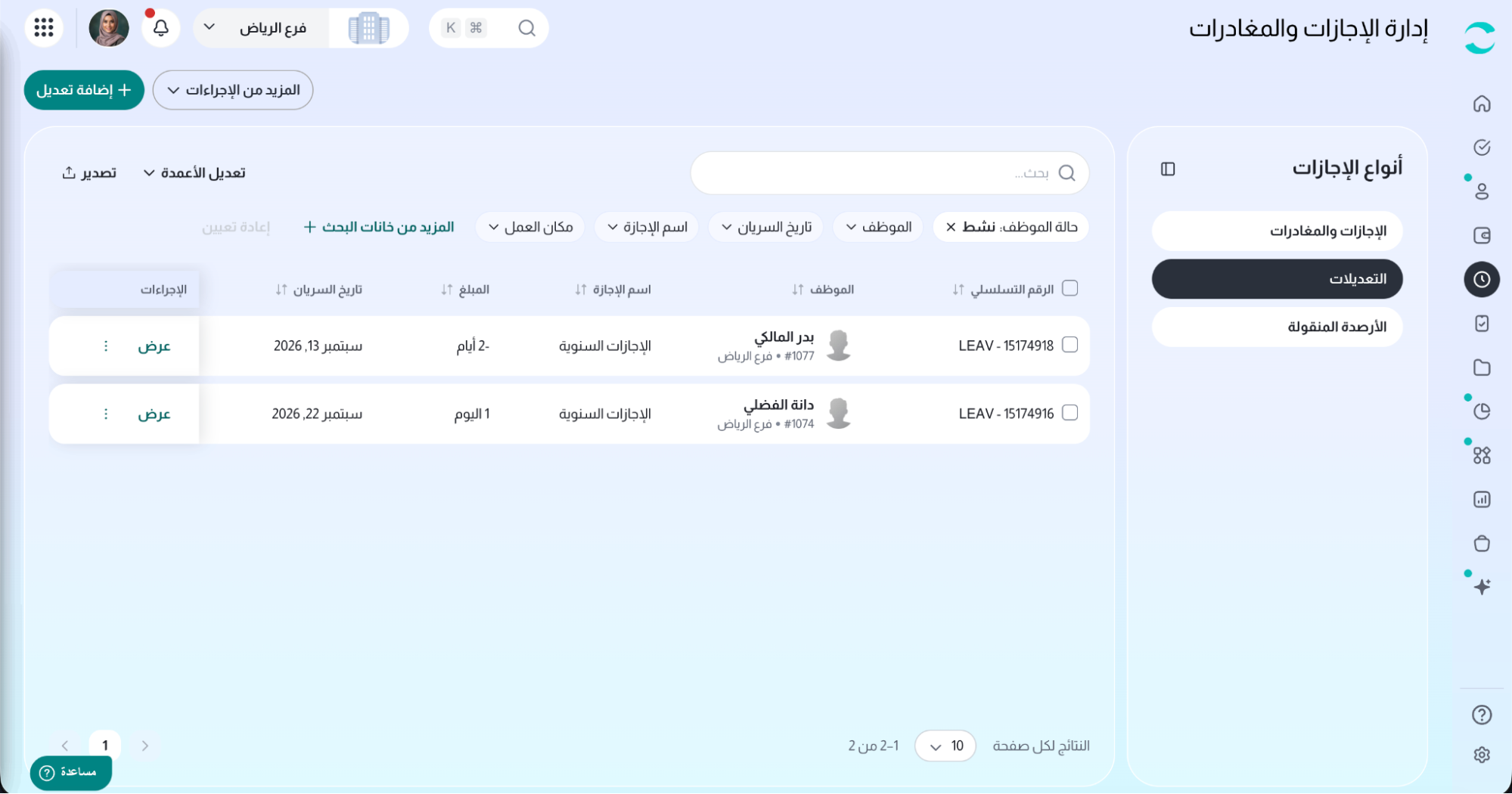
ما يعرضه الجدول
عوامل التصفية
• تاريخ السريان - نطاق تاريخ
• اسم الإجازة
• مكان العمل، القسم، الشعبة، المشروع الرئيسي، المجموعة الهرمية
• حالة الموظف - نشط أو غير نشط ( نشط بشكل افتراضي)
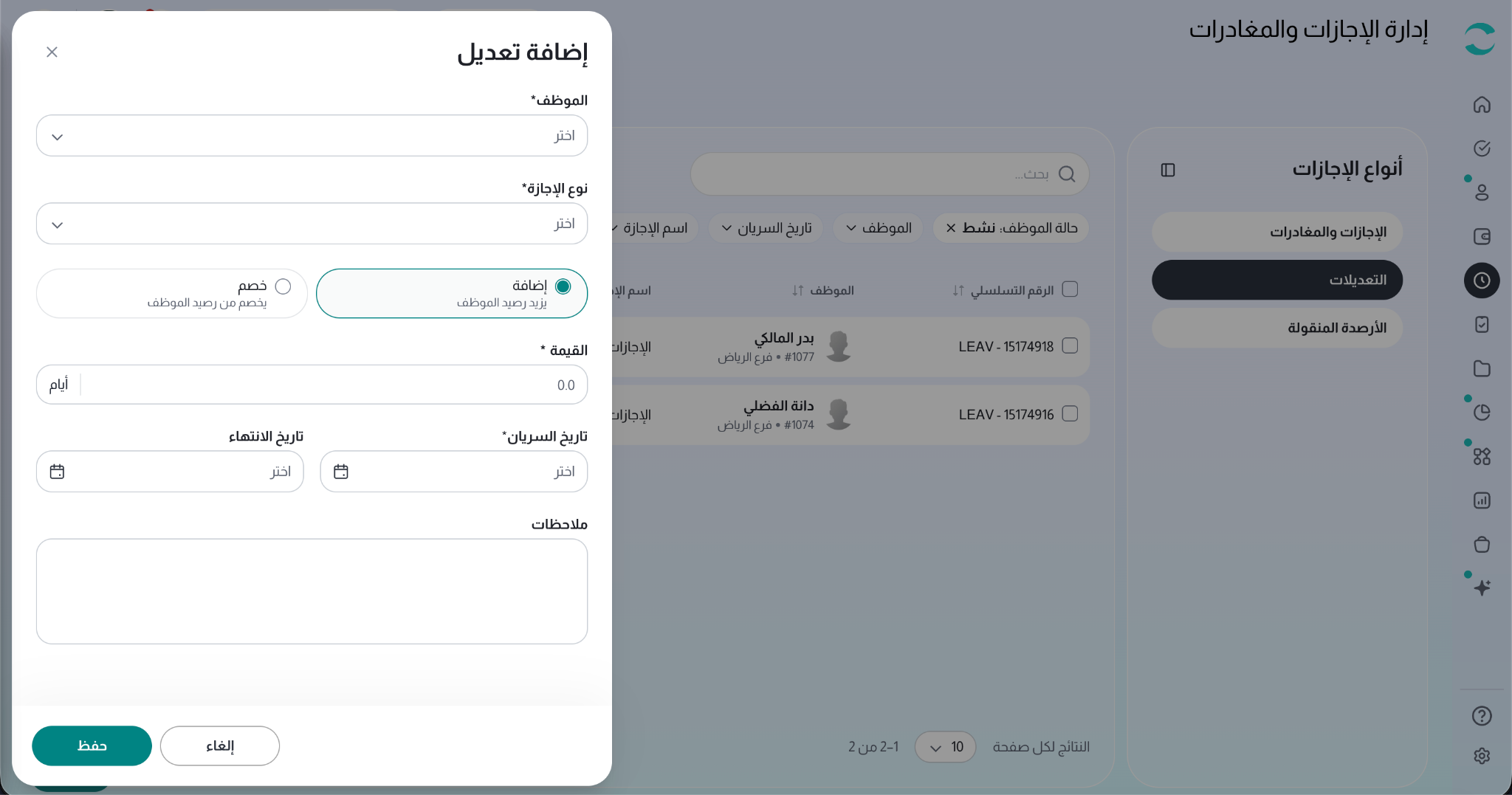
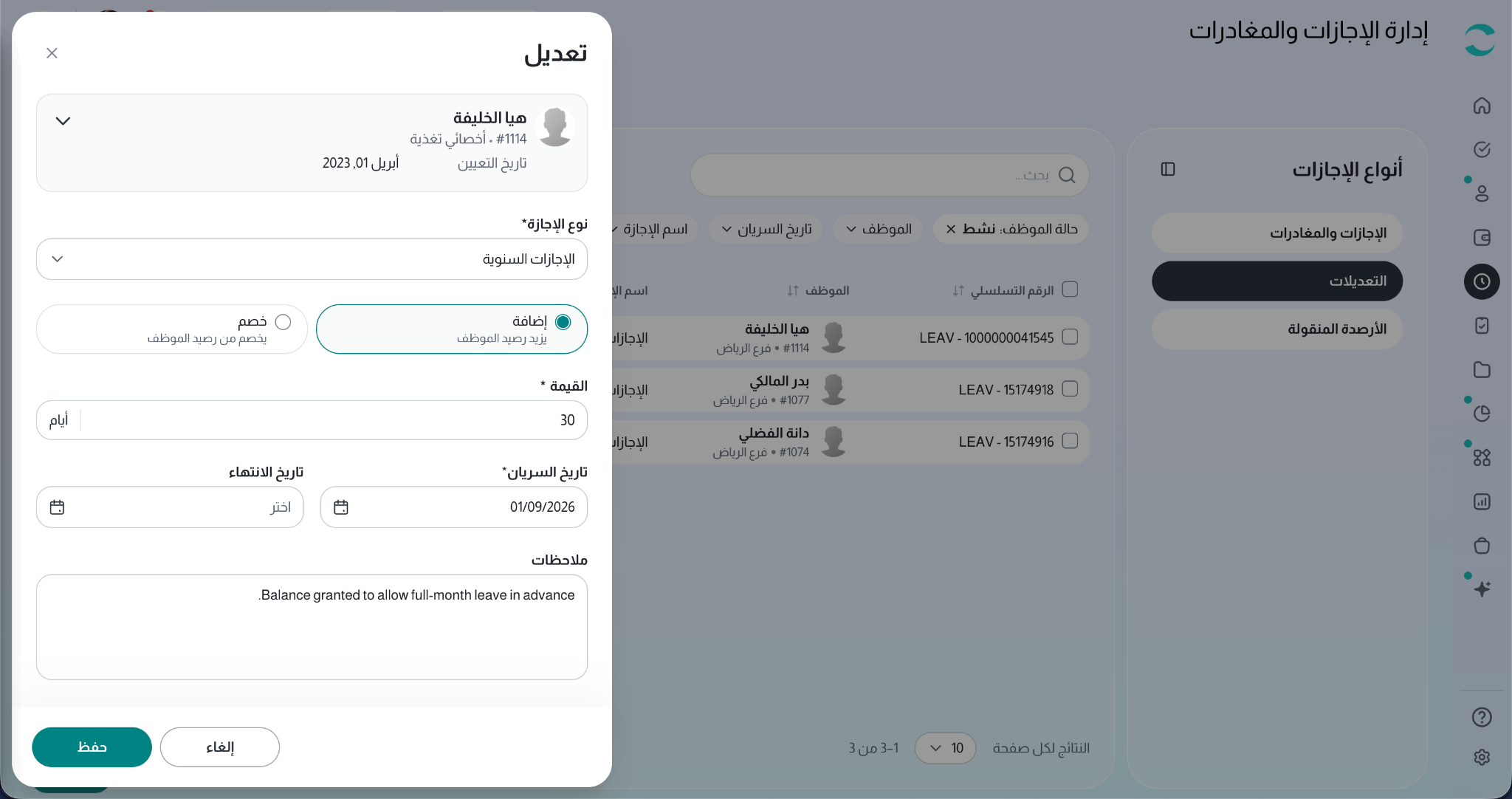
إضافة تعديل
1. انقر على "+ إضافة تعديل".
2. اختر الموظف.
3. اختر نوع الإجازة. ولا تظهر إلا أنواع الإجازات التي لها رصيد.
4. اختر الاتجاه:
◦ إضافة - يزيد رصيد الموظف
◦ خصم - يخصم من رصيد الموظف
5. أدخل القيمة بالأيام.
6. الاحتساب ضمن شريحة الخصم - فعّل هذا الخيار لاعتبار التعديل يوماً أخذه الموظف فعلياً، فيُحتسب ضمن إعدادات الخصم لديك. ولا يظهر هذا المفتاح إلا في تعديل الخصم لنوع إجازة مرضية.
7. حدد تاريخ السريان.
8. حدد تاريخ الانتهاء إذا كان يجب أن تتوقف الأيام المضافة عن الإتاحة بعد تاريخ معين. ولا يتوفر في تعديلات الخصم، ويكون مقفلاً عند تفعيل الاحتساب ضمن شريحة الخصم.
9. أضف ملاحظات عند الحاجة.
10. انقر على "حفظ".
التعديل والحذف
اختر تعديل على السجل لتغيير نوعه أو مدته أو اتجاهه أو خصم/إضافة أو ملاحظاته - ويبقى الموظف كما هو. واختر حذف ثم أكّد لإزالته.
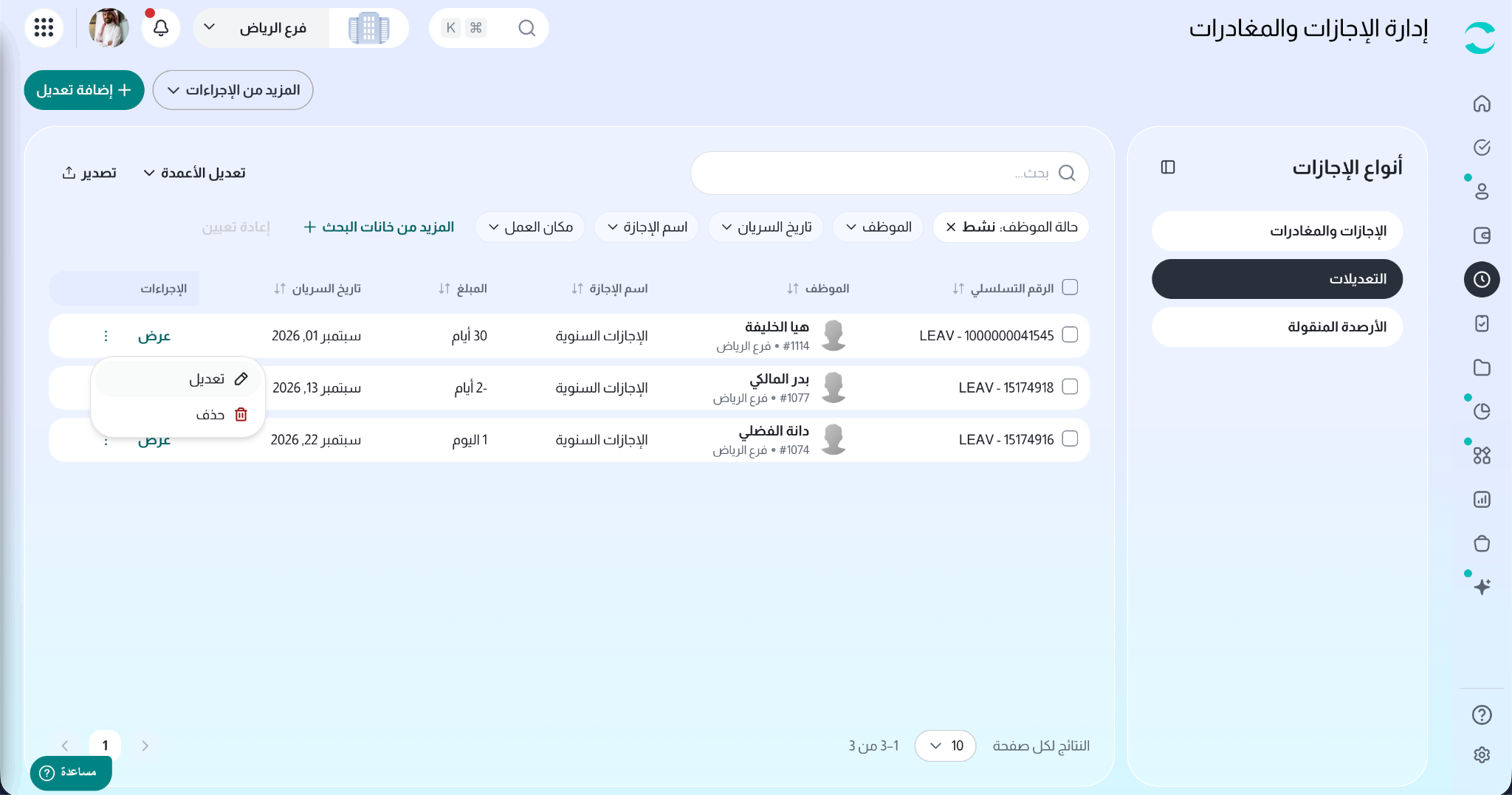
يمكنك أيضاً حذف عدة تعديلات دفعة واحدة، بالطريقة نفسها المتبعة في تبويب الإجازات والمغادرات: حدد الصفوف، وانقر على اختر الكل للسجلات المطابقة إن أردت، ثم احذف وأكّد.
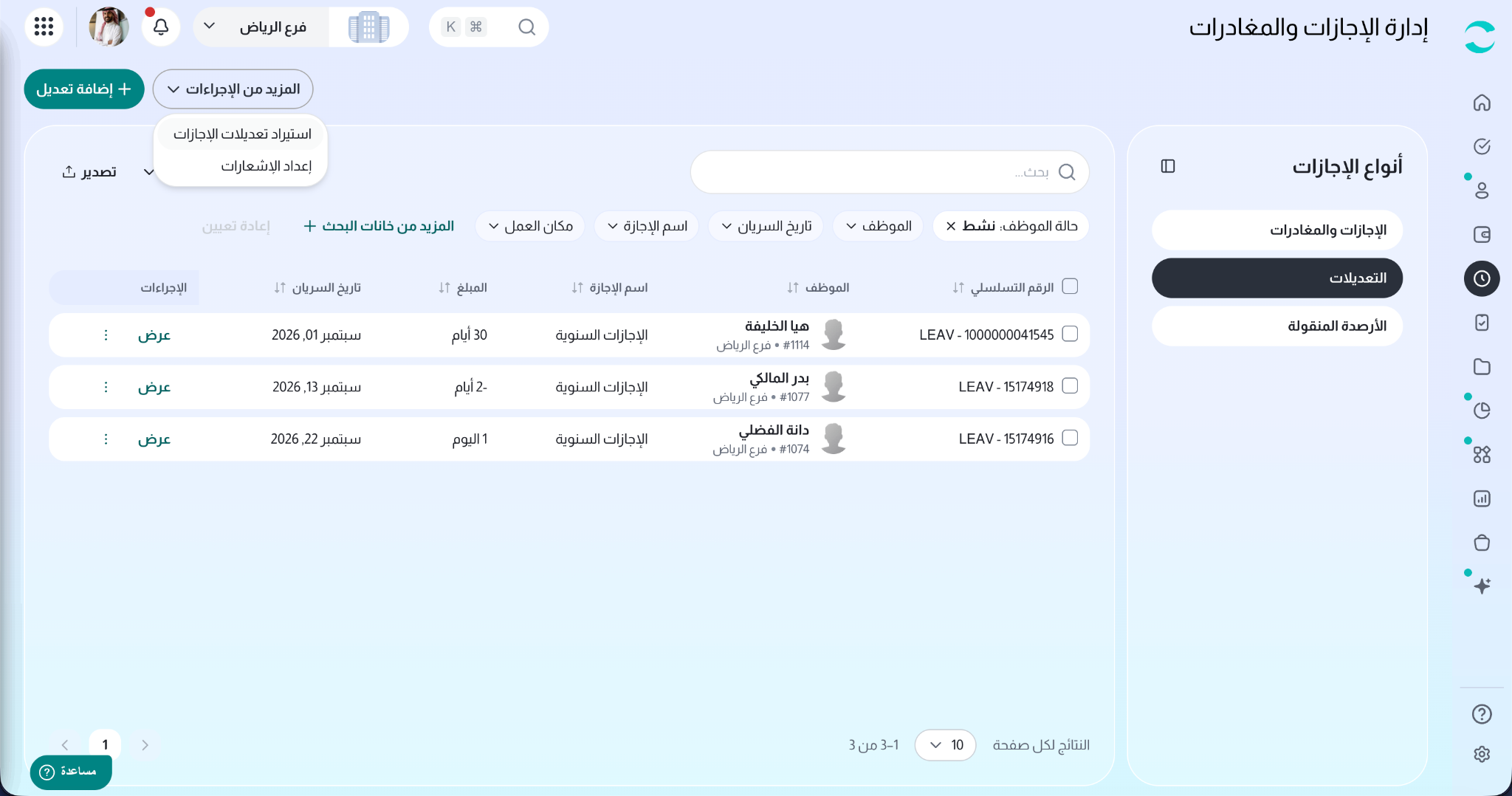
المزيد من الإجراءات ← استيراد تعديلات الإجازات
1. انتقل إلى المزيد من الإجراءات ← استيراد تعديلات الإجازات.
2. انقر على رابط النموذج التالي في وصف النافذة واملأه. وعلى عكس استيراد الحركات، لا يوجد نوع لاختياره - فالملف يتضمن كل شيء.
3. أرفق الملف في حقل الملف المرفق. الصيغ المقبولة هي .xls و.xlsx، بحجم أقصاه 5 ميغابايت.
4. انقر على "استيراد التعديلات".
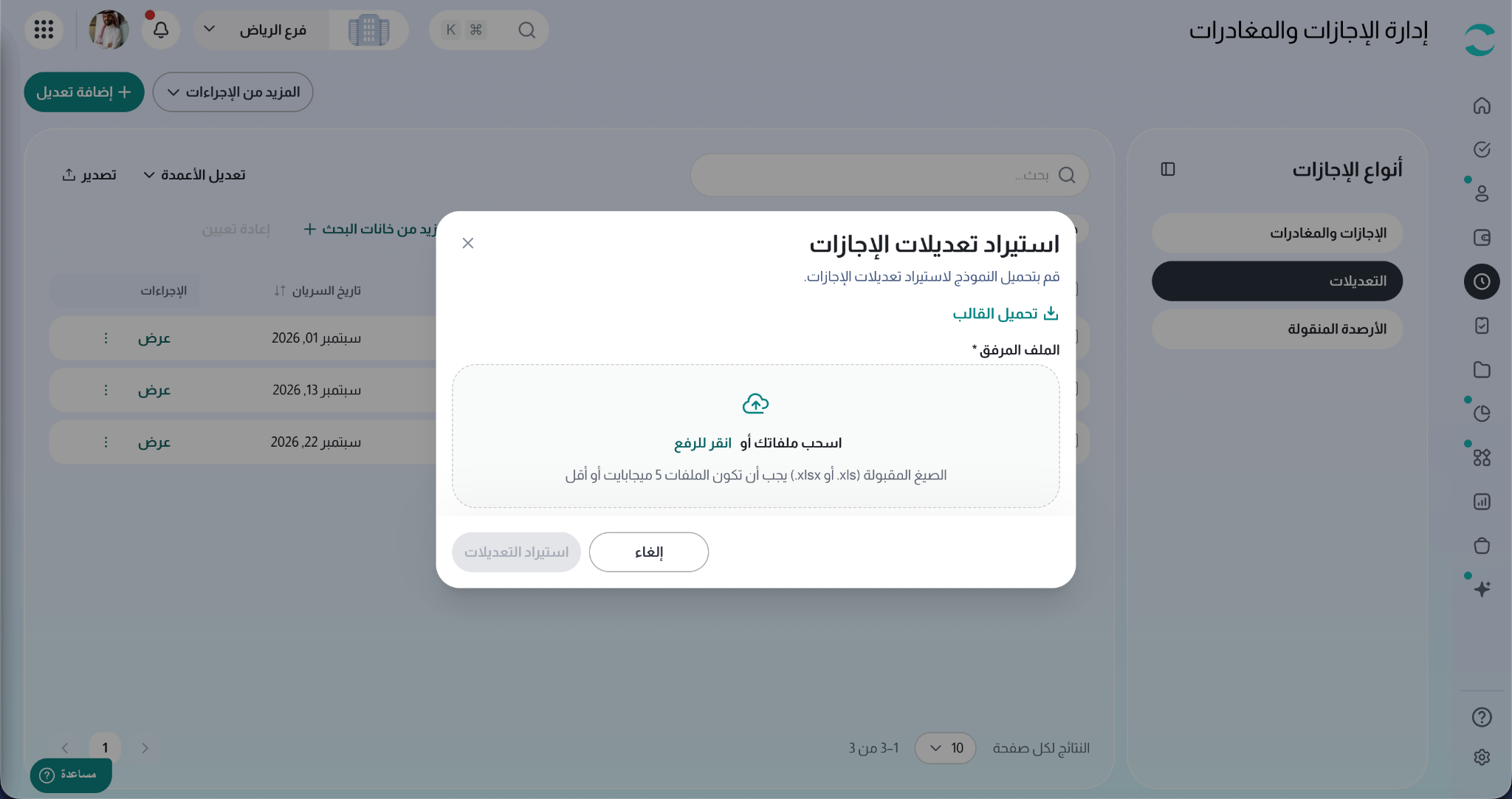
يعمل الاستيراد في الخلفية ويتم تحديث الجدول عند انتهائه.
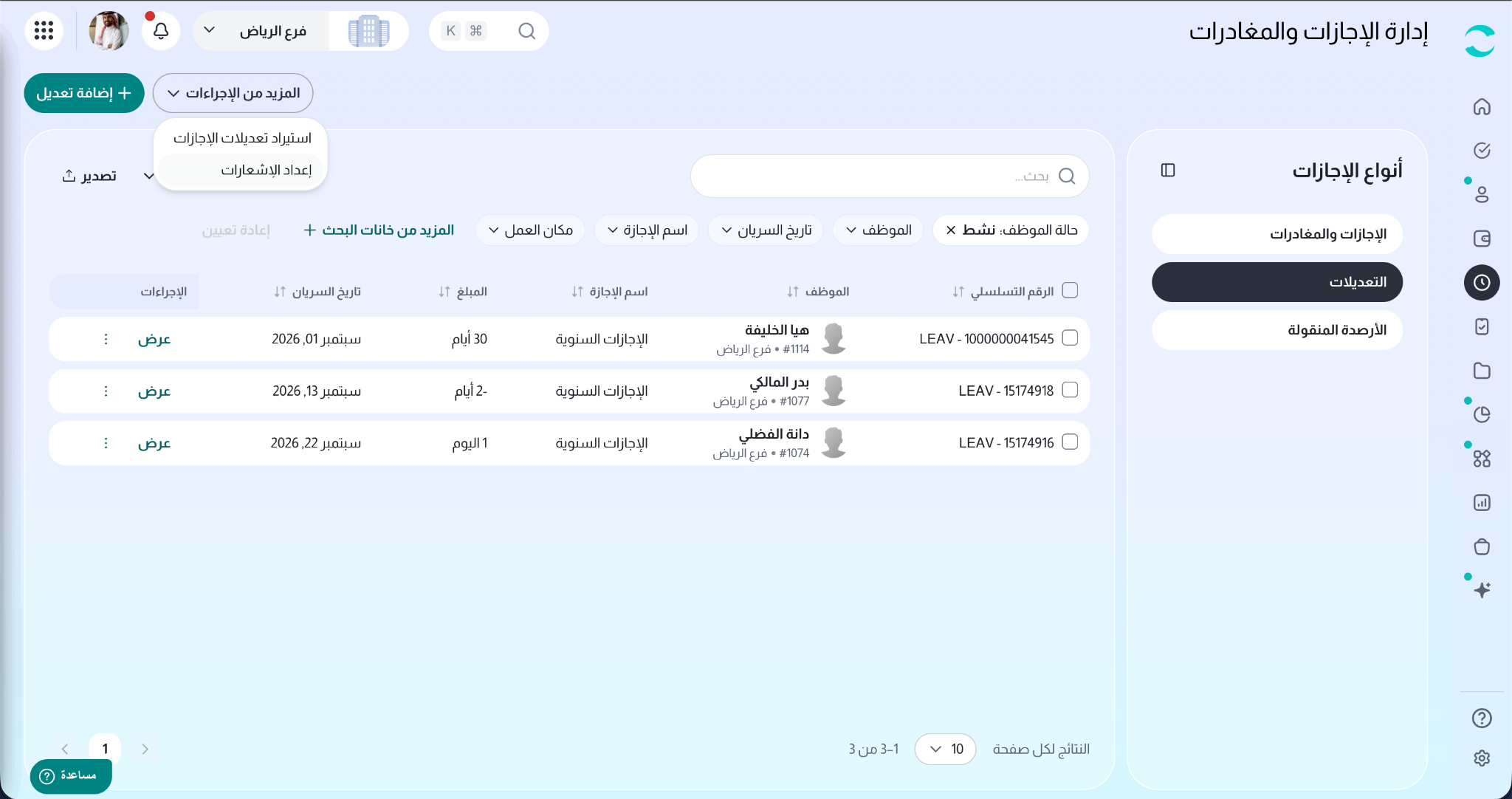
المزيد من الإجراءات ← تهيئة الإشعارات
إعدادات الإشعارات لتتحكم في من يتلقى إشعارات التعديلات.
لوحة تفاصيل التعديل
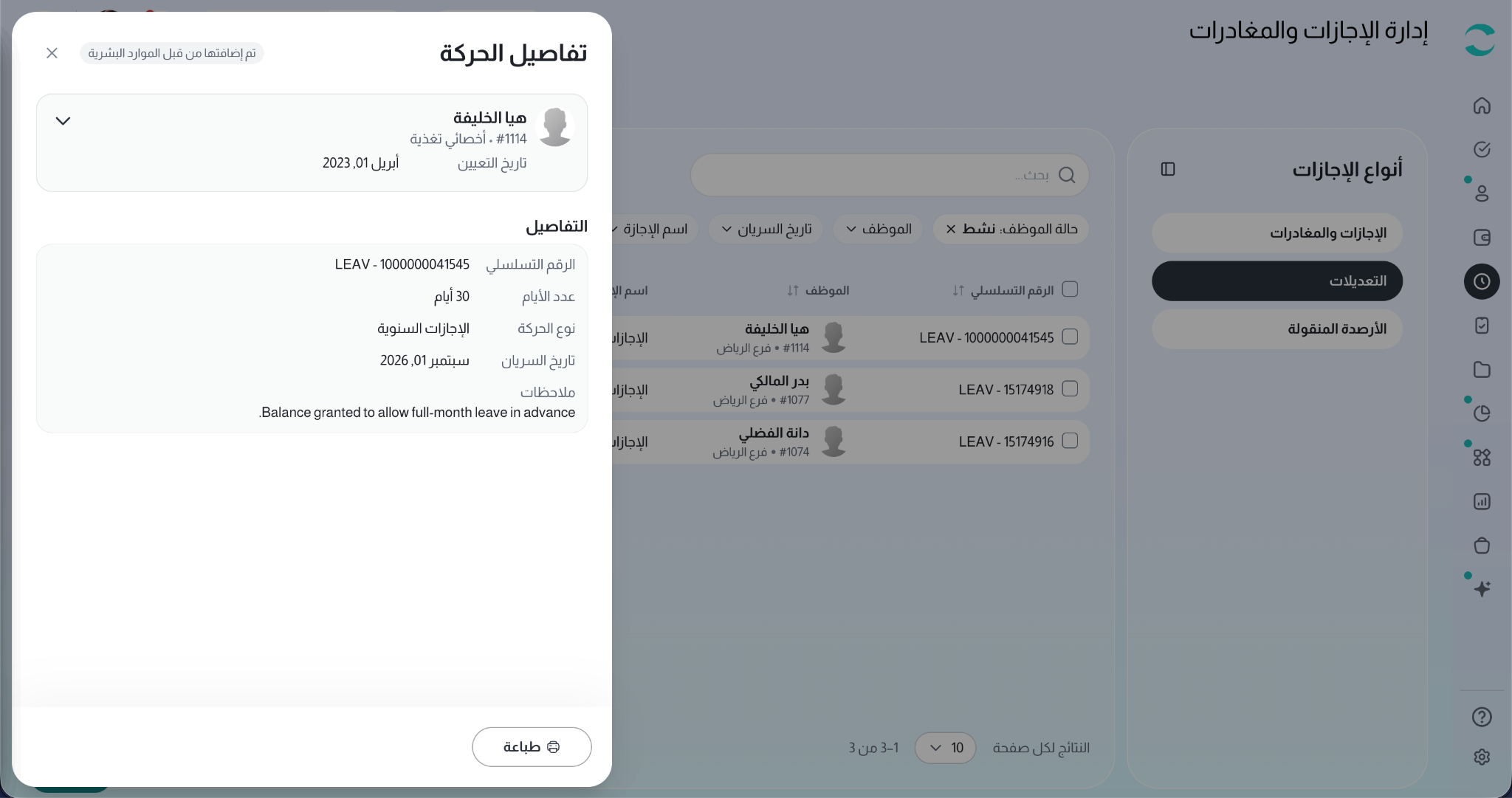
انقر على صف، أو اختر عرض. وتعرض بطاقة الموظف نفسها كما في التبويبات الأخرى، وبطاقة تفاصيل مصممة لسجل الرصيد: الرقم التسلسلي، وعدد الأيام مع وحدته، ونوع الحركة، وتاريخ السريان، وتاريخ الانتهاء، بالإضافة إلى الملاحظات والمرفقات. استخدم طباعة لحفظها كملف PDF.
التبويب 3 - الأرصدة المنقولة
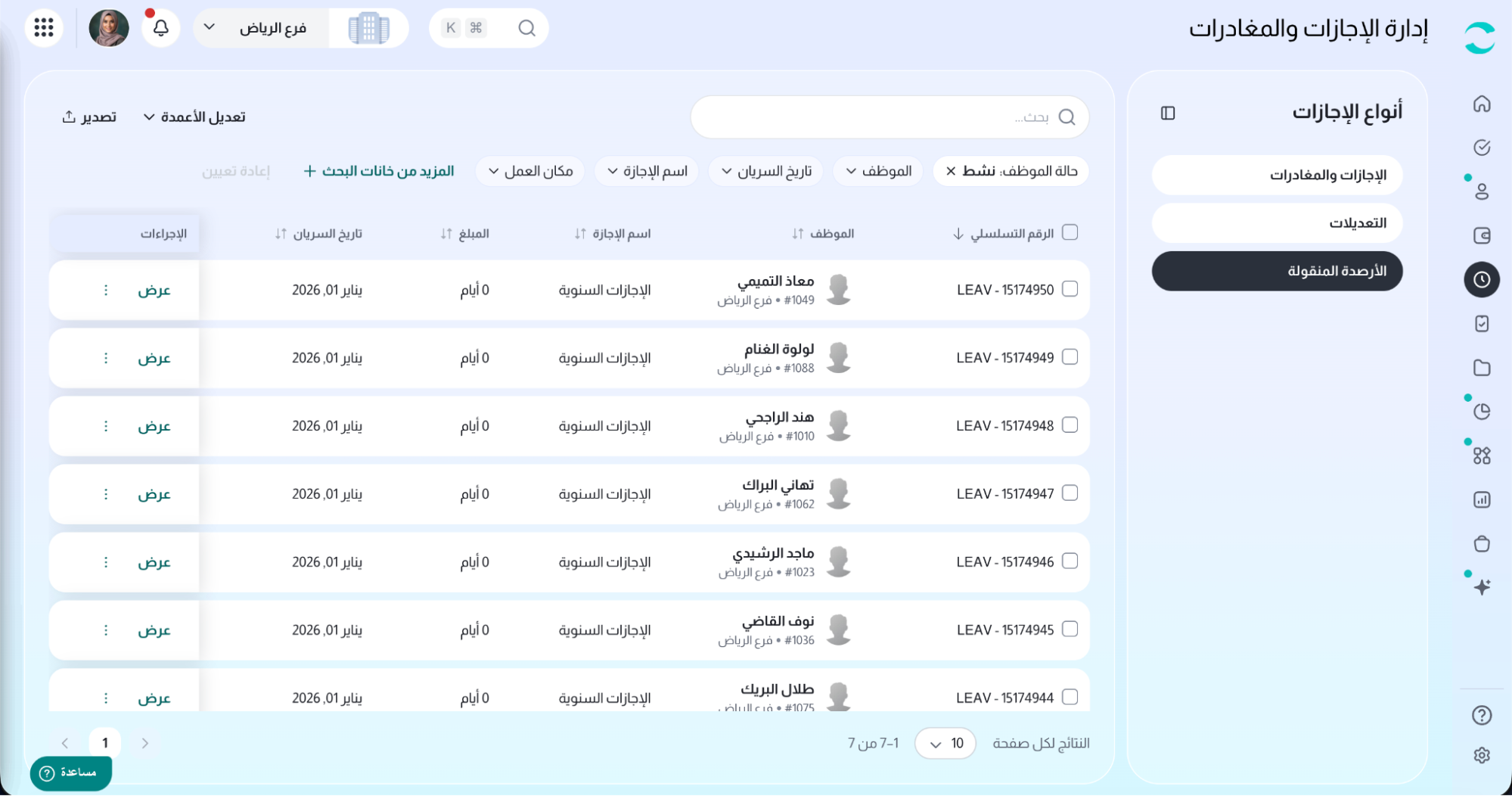
يعرض تبويب الأرصدة المنقولة الأرصدة التي نُقلت إلى السنة الحالية من سنة سابقة. ينشئ ZenHR هذه السجلات عند نقل الأرصدة، لذا لا يحتوي التبويب على إجراء إضافة أو استيراد - فأنت تراجعها، وتزيل ما لا ينبغي وجوده.
ما يعرضه الجدول
عوامل التصفية
• تاريخ السريان - نطاق تاريخ
• اسم الإجازة
• مكان العمل، القسم، الشعبة، المشروع الرئيسي، المجموعة الهرمية
• حالة الموظف - نشط أو غير نشط ( نشط افتراضياً)
حذف رصيد منقول
توجد أيقونة الحذف بجانب عرض في الصف. انقر عليها ثم أكّد في نافذة "هل أنت متأكد من حذف هذا الرصيد المنقول؟".
لإزالة عدة أرصدة، حدد الصفوف، وانقر على اختر الكل للسجلات المطابقة إن أردت، ثم احذف وأكّد.
لوحة تفاصيل الرصيد المنقول
انقر على صف، أو اختر عرض، لعرض بطاقة الموظف وبطاقة تفاصيل تتضمن الرقم التسلسلي، وعدد الأيام، ونوع الحركة، وتاريخ السريان، وتاريخ الانتهاء، والملاحظات والمرفقات. استخدم طباعة لحفظها كملف PDF.
الصلاحيات
ما تراه في هذه الصفحة يعتمد على صلاحيات المستخدم الخاصة بك:
مع صلاحية العرض فقط على تبويب ما، يظل بإمكانك البحث والتصفية والترتيب وفتح السجلات والتصدير - لكن الأزرار التي تغيّر البيانات لا تظهر ببساطة.
كما أن الموظفين الذين يظهرون في كل جدول يخضعون لنطاق صلاحية الوصول الخاص بك، فلا ترى إلا الموظفين المسموح لك بإدارتهم.
ملاحظات مهمة
• التبويبات الثلاثة - الإجازات والمغادرات، والتعديلات، والأرصدة المنقولة - موجودة كلها في صفحة إدارة الإجازات والمغادرات، ويُحفظ التبويب المحدد في عنوان الصفحة.
• يبدأ كل جدول بتصفية مطبّقة على حالة الموظف: نشط.
• الرقم الوظيفي مخفي افتراضياً في كل تبويب - فعّله من تعديل الأعمدة.
• يُحفظ البحث وعوامل التصفية والتبويب المحدد في عنوان الصفحة، لذا يمكن حفظ العرض في المفضلة ومشاركته.
• يحتسب ZenHR مدة الحركة من الموظف ونوع الإجازة والتواريخ - ولا تُدخل يدوياً.
• تظهر المغادرات الساعية بالساعات والدقائق؛ وتظهر الإجازات بالأيام.
• لا يمكن أن تتداخل الحركة مع حركة أخرى للموظف نفسه، ولا يمكن أن يسبق تاريخ نهايتها تاريخ بدايتها.
• لا يمكن تغيير الموظف ونوع الإجازة في حركة قائمة. أنشئ سجلاً جديداً بدلاً من ذلك.
• لا يظهر خيار الاحتساب ضمن شريحة الخصم إلا في تعديل الخصم لنوع إجازة مرضية.
• تاريخ الانتهاء غير متاح في تعديلات الخصم، ويكون مقفلاً عند تفعيل الاحتساب ضمن شريحة الخصم.
• تعمل عمليات الاستيراد وإنشاء إجراءات تأديبية والترحيل الجماعي للأرصدة كلها في الخلفية - ويصلك إشعار عند انتهائها.
• يجب أن تكون ملفات الاستيراد بصيغة .xls أو .xlsx وبحجم 5 ميغابايت أو أقل.
• لا يمكن استعادة السجلات المحذوفة - الحركات والتعديلات والأرصدة المنقولة.
• يشمل خيار اختر الكل في الإجراءات الجماعية كل السجلات المطابقة لبحثك وعوامل التصفية الحالية، وليس الصفحة الظاهرة فقط.
• تتبع عمليات التصدير والطباعة عوامل التصفية لديك وترتيبك والأعمدة الظاهرة. ولا تُصدَّر الأعمدة المخفية.
• تظهر الإجراءات لكل سجل على حدة. ويعني زر الإجراءات المعطّل إما أن حالة السجل لا تسمح بالتغيير، أو أنه ليست لديك صلاحية لإدارته.
• يمكن للموظفين عرض سجلات إجازاتهم وأرصدتهم من ملفهم الشخصي على ZenHR ومن تطبيق الهاتف المحمول.
هل كانت هذه المقالة مفيدة؟
هذا رائع!
شكرًا لك على ملاحظاتك
نعتذر أننا لم نتمكن من إفادتك
شكرًا لك على ملاحظاتك
تم إرسال الملاحظات
نحن نقدر جهودك وسنحاول تحسين المقالة