إدارة الصلاحيات
التحكم في الوصول هو المكان الوحيد الذي تحدد فيه من يمكنه الاطلاع على أجزاء نظام ZenHR المختلفة والإجراءات التي يمكنه تنفيذها فيها. فبدلًا من منح المستخدمين أدوارًا ثابتة وموحّدة، يمكنك إنشاء أدوارك الخاصة، وتحديد أجزاء النظام التي يمكن لكل دور الوصول إليها بدقة، وما إذا كانت صلاحياته تقتصر على العرض أو تشمل إجراء التعديلات أيضًا. بعد ذلك، يمكنك تعيين الدور للمستخدمين، مع تحديد نطاق وصول كل منهم بحسب الفرع، أو موقع العمل، أو القسم، أو الشعبة، أو المشروع، أو الفريق المسؤول عنه.
يشرح هذا الدليل الميزة خطوة بخطوة، بدءًا من التعرف على صفحة إدارة الصلاحيات، وإنشاء دور باستخدام معالج الإعداد، واختيار الصلاحيات، وصولًا إلى تعيين المستخدمين وتحديد نطاق وصولهم، والمحافظة على الأدوار وتحديثها بمرور الوقت.
الوصول إلى صفحة "إدارة الصلاحيات"
القائمة الرئيسية ← تفضيلات النظام ← إدارة المستخدمين ← التحكم في الوصول
أو انتقل مباشرةً إلى https://app.zenhr.com/ar/access_control
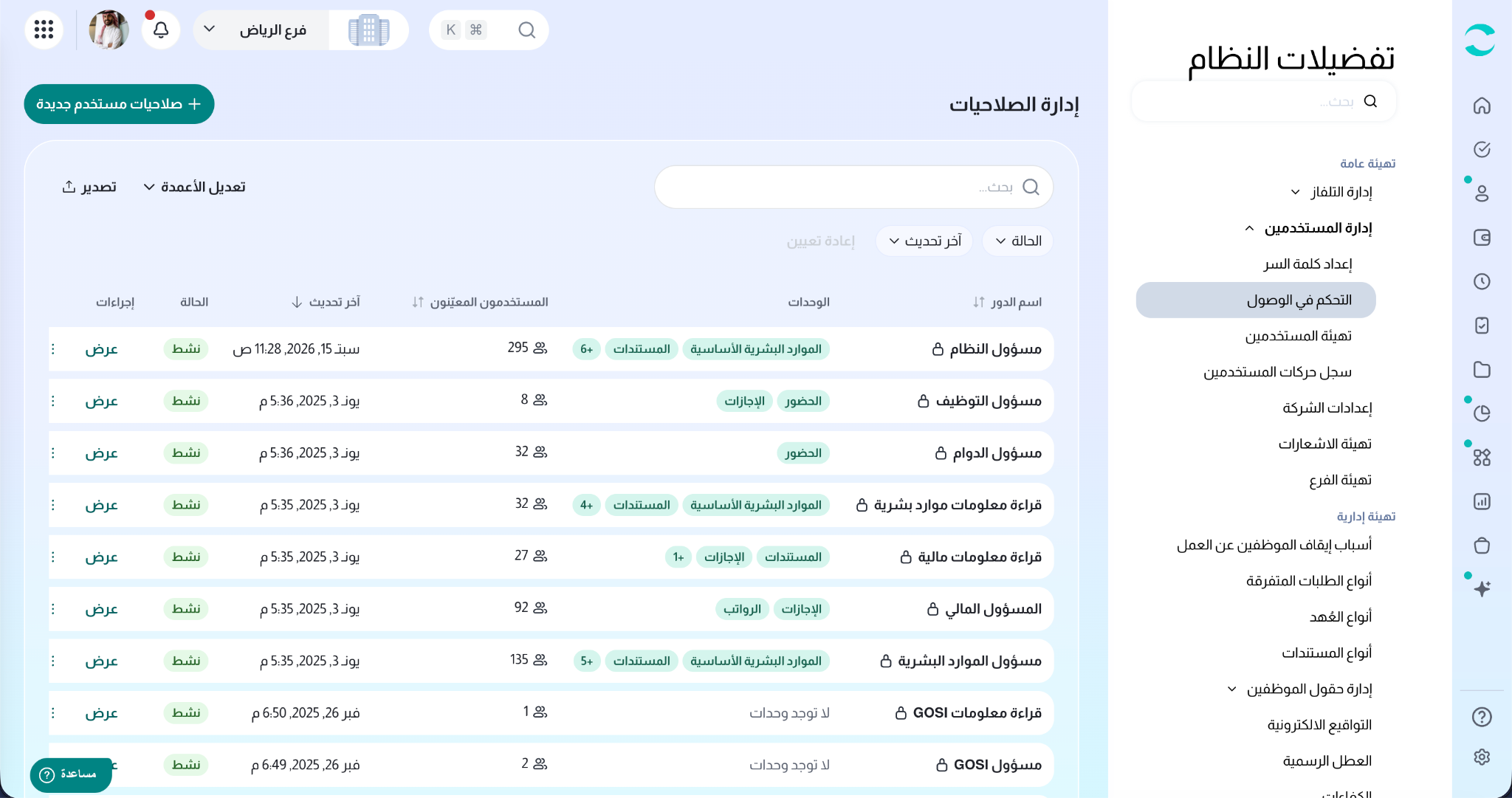
تُفتح الصفحة على قائمة أدوار شركتك تحت عنوان إدارة الصلاحيات، ويظهر أسفله الوصف: «إدارة أدوار الشركة وصلاحياتها لمؤسستك.».
معلومة مفيدة: حلّت ميزة التحكم في الوصول محل صفحة «أدوار الشركة» السابقة. ولن تظهر لك هذه الصفحة - أو الأزرار التي تتيح إنشاء الأدوار أو تعديلها - إلا إذا كان دورك يمنحك صلاحية الوصول إلى أدوار الشركة.
آلية عمل التحكم في الوصول
تتكوّن كل صلاحية في نظام ZenHR من قرارين منفصلين. وسيسهّل فهمها بوضوح منذ البداية متابعة بقية هذا الدليل.
لا يكون للدور أي تأثير بمفرده، بل يبدأ تطبيقه بمجرد تعيينه لمستخدم وتحديد نطاق وصوله.
تُنظَّم الصلاحيات في ثلاثة مستويات:
الوحدة: أحد الأقسام الرئيسية في النظام، مثل الموارد البشرية الأساسية، أو الرواتب، أو الإجازات. ويضم النظام عشر وحدات.
الميزة: وظيفة محددة ضمن الوحدة، مثل القروض داخل وحدة الرواتب.
الإجراء: ما يُسمح للدور بتنفيذه ضمن هذه الميزة: قراءة أو إدارة.
تعني صلاحية القراءة إمكانية الاطلاع فقط، بينما تشمل صلاحية الإدارة القراءة، بالإضافة إلى الإنشاء أو التعديل أو الحذف. ولأن الإدارة تشمل القراءة دائمًا، يؤدي تحديد الإدارة إلى تحديد القراءة وتثبيتها تلقائيًا؛ فلا يمكن منح صلاحية الإدارة من دون صلاحية القراءة. وتتوفر بعض الميزات بصلاحية الإدارة فقط، ومعظمها شاشات إعداد لا يكون فيها خيار «القراءة فقط» ذا فائدة.
صفحة إدارة الصلاحيات
تعرض الصفحة جميع الأدوار في شركتك، بحيث يظهر كل دور في صف مستقل.
العثور على دور
البحث: اكتب في مربع البحث للعثور على دور بالاسم.
تصفية الحالة: اعرض الأدوار النشطة أو غير النشطة فقط.
الترتيب: انقر على اسم الدور أو المستخدمون المعيّنون أو آخر تحديث لترتيب القائمة بحسب ذلك العمود.
النتائج لكل صفحة: اختر عدد الأدوار التي تظهر في كل صفحة، والعدد الافتراضي هو 10.
يُحتفظ بعبارة البحث وخيار التصفية والترتيب ورقم الصفحة ضمن عنوان الصفحة؛ لذا يمكنك تحديث الصفحة أو مشاركة الرابط والعودة إلى العرض نفسه.
أدوات أخرى للقائمة
تعديل الأعمدة: اختر الأعمدة التي تريد عرضها.
إعادة ترتيب الأعمدة وتثبيتها: اسحب الأعمدة لترتيبها بالطريقة التي تريدها، أو ثبّت الأعمدة التي تحتاج إلى إبقائها ظاهرة دائمًا.
تصدير: نزّل العرض الحالي.
عرض دور
انقر على أي صف، أو على عرض في الصف، لفتح لوحة تفاصيل الدور على يمين الصفحة.
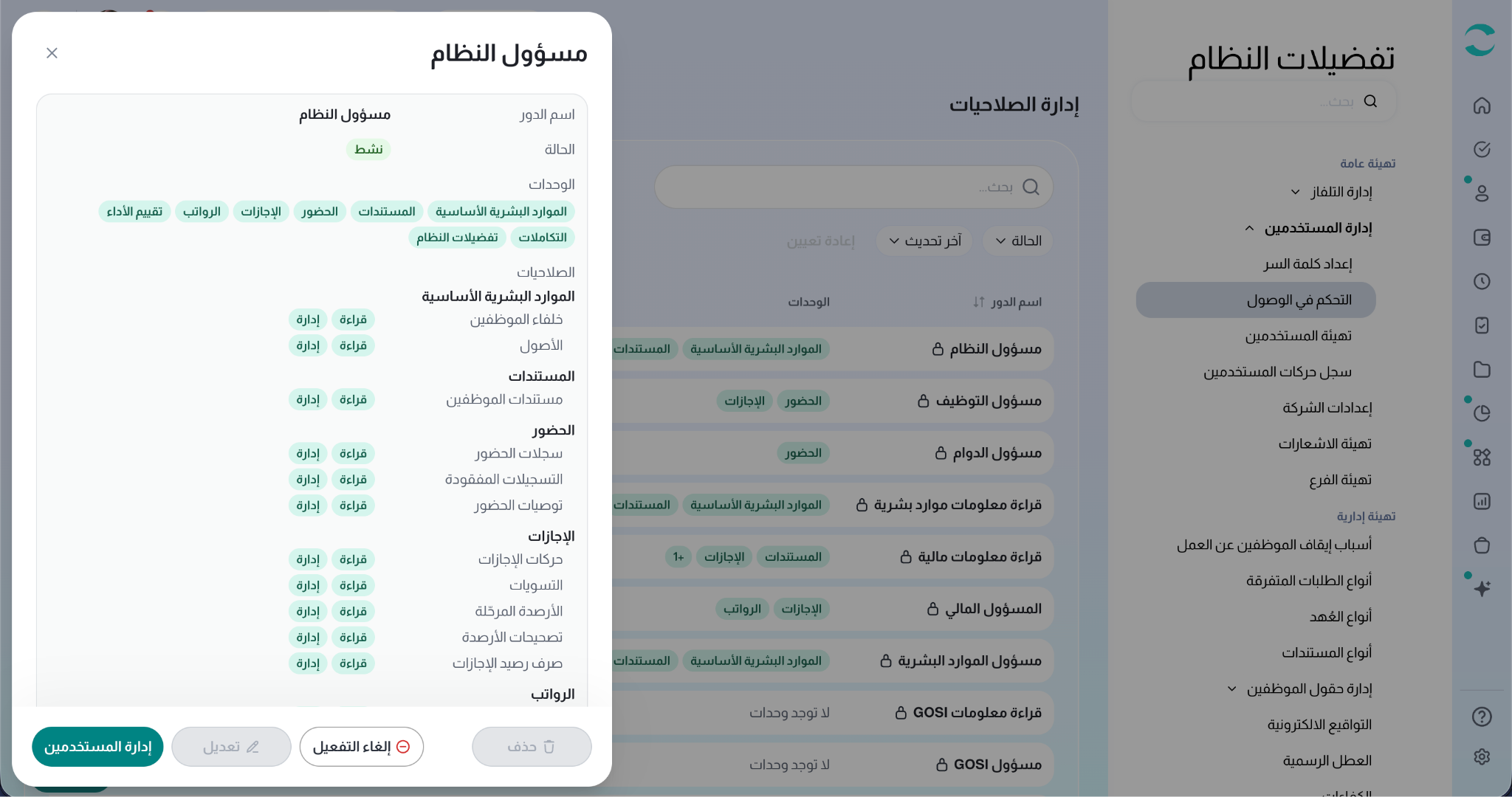
تعرض اللوحة ما يلي:
اسم الدور
الحالة: نشط أو غير نشط
الوحدات: جميع الوحدات التي يمنح الدور صلاحية الوصول إليها
الصلاحيات: الصلاحيات التي يمنحها الدور
المستخدمون المعيّنون: أسماء الأشخاص المعيّن لهم هذا الدور حاليًا
ومن أسفل اللوحة، يمكنك الانتقال مباشرةً إلى حذف أو إلغاء التفعيل / تفعيل أو تعديل أو إدارة المستخدمين.
إنشاء دور جديد
انقر على + صلاحيات مستخدم جديدة في أعلى يسار الصفحة. سيُفتح معالج إنشاء الدور، وتظهر في جانبه الأيمن ثلاث خطوات:
دور المستخدم
مجالات الصلاحيات
تعيين المستخدمين
استخدم التالي للانتقال إلى الخطوة التالية ورجوع للعودة إلى الخطوة السابقة. تظل الخطوات اللاحقة مقفلة إلى أن تُدخل بيانات الخطوة الأولى بشكل صحيح. وبعد إكمالها، يمكنك التنقل بحرية بين الخطوات باستخدام القائمة الموجودة على اليمين.
معلومة مفيدة: يُحفظ عملك تلقائيًا أثناء تقدمك. فإذا أغلقت علامة التبويب عن طريق الخطأ ثم عدت إليها، يستعيد ZenHR البيانات التي أدخلتها ويعرض الرسالة: «تمت استعادة تغييراتك غير المحفوظة». وإذا حاولت مغادرة المعالج مع وجود تغييرات غير محفوظة، فستظهر لك رسالة «تجاهل التغييرات؟». اختر متابعة التعديل للعودة إلى المعالج، أو تجاهل للمغادرة وحذف المسودة.
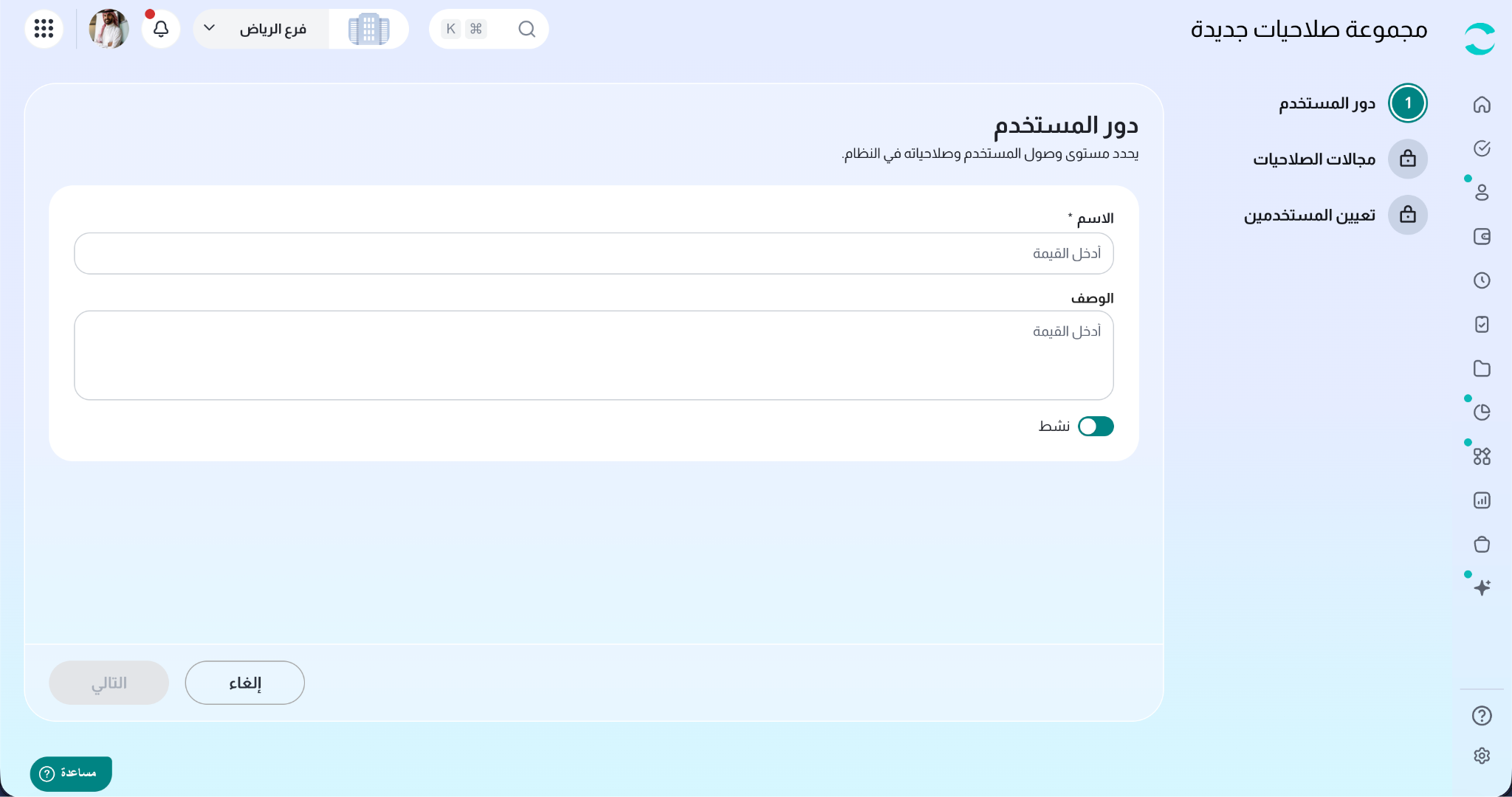
الخطوة الأولى - دور المستخدم
تحدد هذه الخطوة مستوى وصول المستخدم وصلاحياته في النظام.
استخدم التالي للانتقال إلى الخطوة التالية ورجوع للعودة إلى الخطوة السابقة. تظل الخطوات اللاحقة مقفلة إلى أن تُدخل بيانات الخطوة الأولى بشكل صحيح. وبعد إكمالها، يمكنك التنقل بحرية بين الخطوات باستخدام القائمة الموجودة على اليمين.
معلومة مفيدة: يُحفظ عملك تلقائيًا أثناء تقدمك. فإذا أغلقت علامة التبويب عن طريق الخطأ ثم عدت إليها، يستعيد ZenHR البيانات التي أدخلتها ويعرض الرسالة: «تمت استعادة تغييراتك غير المحفوظة». وإذا حاولت مغادرة المعالج مع وجود تغييرات غير محفوظة، فستظهر لك رسالة «تجاهل التغييرات؟». اختر متابعة التعديل للعودة إلى المعالج، أو تجاهل للمغادرة وحذف المسودة.
أدخل اسمًا للدور - هذا الحقل إلزامي. اختر اسمًا يسهل على المستخدمين التعرّف إليه، مثل مسؤول الرواتب - عمّان.
أدخل وصفًا - هذا الحقل إلزامي. وضّح الغرض من الدور، حتى يعرف مَن يديره لاحقًا سبب إنشائه.
اترك خيار نشط مفعّلًا ليبدأ الدور بمنح صلاحية الوصول بمجرد تعيينه. أو عطّله إذا كنت تريد إنشاء الدور الآن وتفعيله لاحقًا.
انقر على التالي.
ملاحظة: لا يمكن تعديل الأدوار التي يديرها النظام؛ إذ يكون خيار تعديل معطّلًا ويظهر التلميح: «هذا الدور مُدار من قبل النظام، لذلك لا يمكن تعديله أو حذفه.» ومع ذلك، يظل بإمكانك تفعيلها أو إلغاء تفعيلها وإدارة المستخدمين المعيّنين لها.
الخطوة الثانية - مجالات الصلاحيات
في هذه الخطوة، تحدد ما يمكن للدور القيام به.
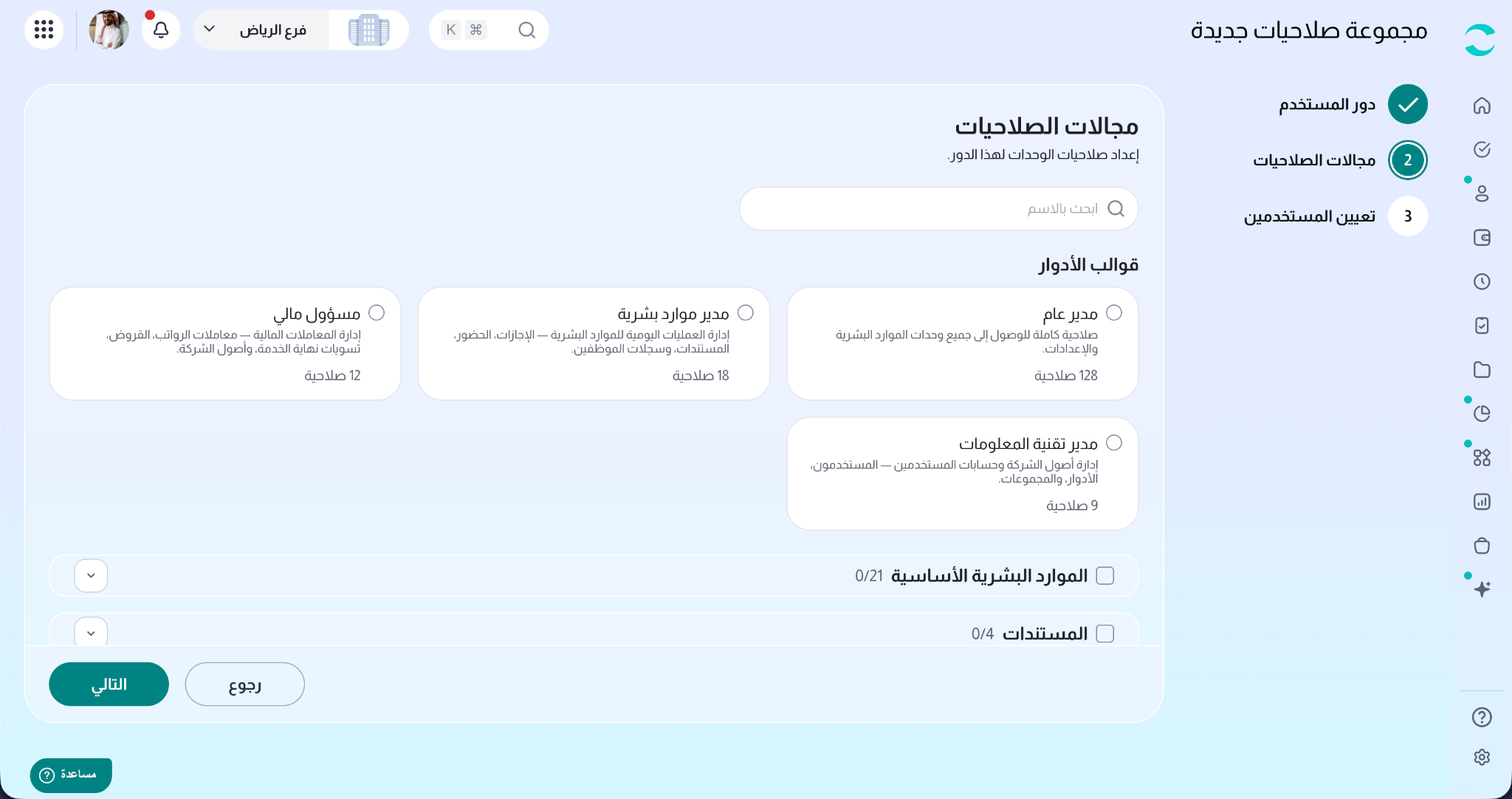
قوالب الأدوار
عند إنشاء دور، يظهر صف قوالب الأدوار أعلى قائمة الصلاحيات. ويوفر كل قالب نقطة بداية جاهزة تستند إلى أحد الأدوار الشائعة، مع عرض اسمه ووصف مختصر له وعدد الصلاحيات التي يتضمنها:
انقر على أحد القوالب لتطبيقه. سيحل القالب محل جميع الصلاحيات المحددة حاليًا، ويمكنك بعد ذلك تحديد الصلاحيات أو إلغاء تحديدها بحرية؛ فالقالب مجرد نقطة بداية، وليس ارتباطًا دائمًا. ولا تظهر القوالب إلا عند إنشاء دور جديد، أما عند تعديل دور، فتتعامل مباشرةً مع الصلاحيات المحددة فيه حالياً.
اختيار الصلاحيات
تظهر الصلاحيات في قائمة قابلة للتوسيع، ويُخصص قسم لكل وحدة. ويظهر في عنوان كل وحدة عدّاد، مثل 7/22، يوضح عدد الصلاحيات الممنوحة حاليًا ضمن الوحدة من إجمالي صلاحياتها.
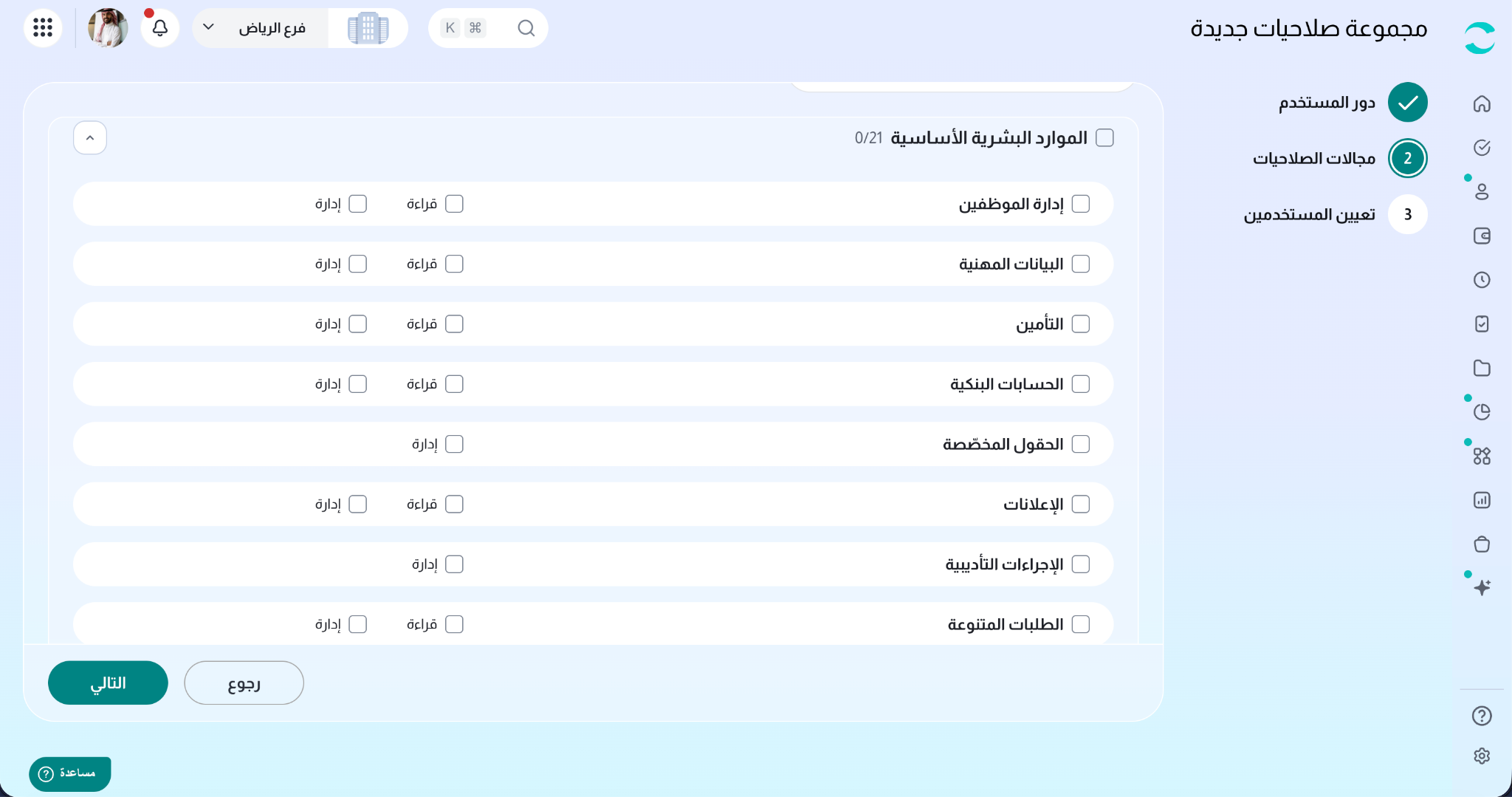
حدّد مربع الاختيار بجانب إحدى الوحدات لمنح جميع الصلاحيات الموجودة ضمنها، أو ألغِ تحديده لإزالة جميع صلاحيات الوحدة. وإذا مُنح الدور بعض صلاحيات الوحدة فقط، تظهر علامة ناقص بدلًا من علامة الصح.
حدّد مربع الاختيار بجانب إحدى الميزات لمنح جميع الإجراءات التابعة لها.
حدّد قراءة أو إدارة في صف الميزة لمنح ذلك الإجراء فقط.
يؤدي تحديد إدارة إلى تحديد قراءة وتثبيتها تلقائيًا. مرّر مؤشر الفأرة فوق المربع المثبّت لعرض التلميح: «مُضمَّن مع إدارة». ألغِ تحديد إدارة لإتاحة مربع قراءة مجددًا.
مرّر مؤشر الفأرة فوق أيقونة ⓘ بجانب أي ميزة لعرض وصف لما تشمله.
استخدم حقل البحث بالاسم للانتقال إلى صلاحية دون الحاجة إلى التمرير. وإذا لم تظهر أي نتائج مطابقة، فستظهر الرسالة: «لا توجد صلاحيات مطابقة لبحثك.». امسح محتوى مربع البحث لعرض القائمة كاملةً مرة أخرى.
عند الانتهاء، انقر على التالي.
الخطوة الثالثة - تعيين المستخدمين
اختر الأشخاص الذين تريد تعيين هذا الدور لهم، وحدد نطاق الوصول الذي سيحصل عليه كل منهم.
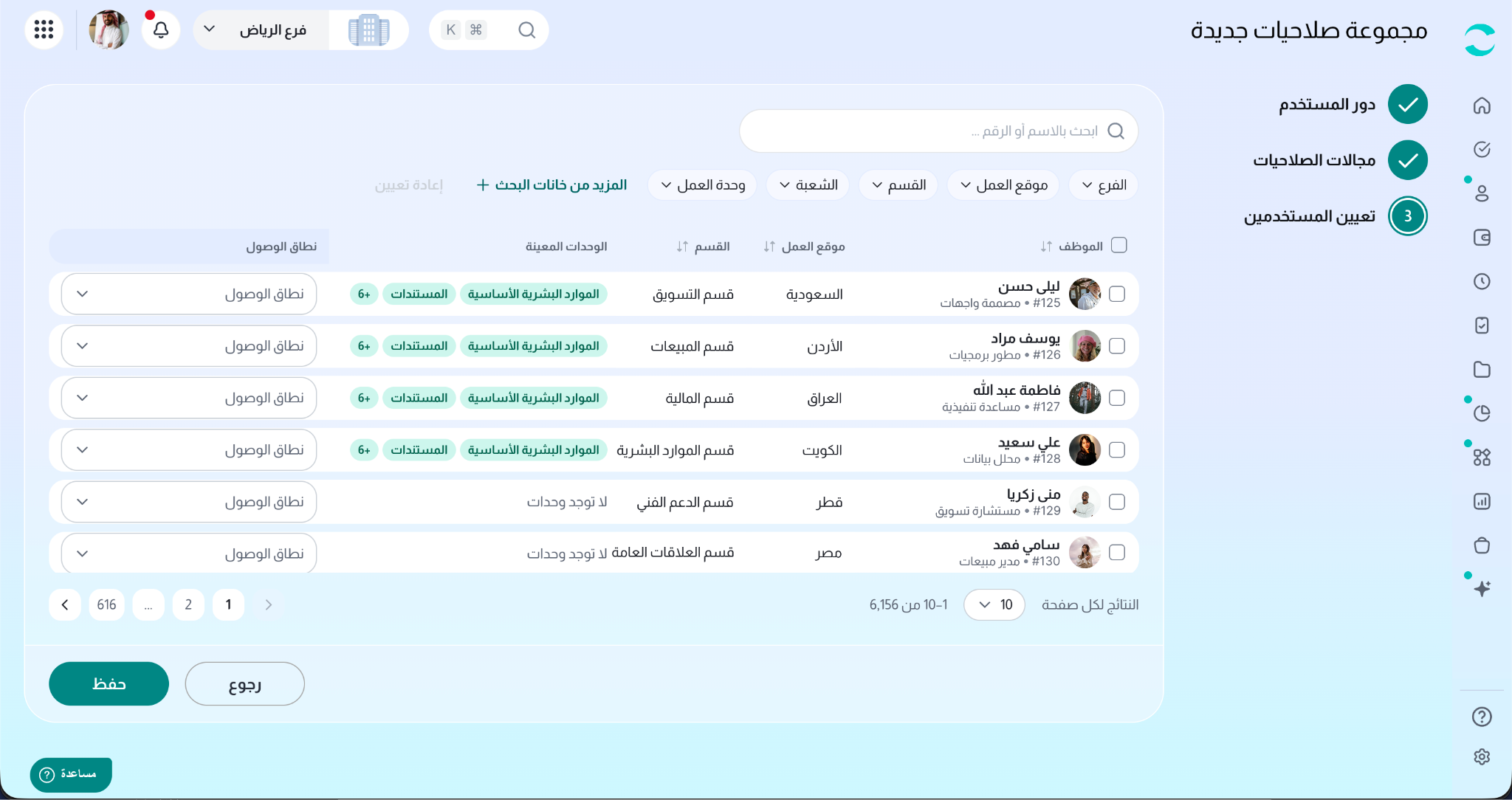
تعرض القائمة جميع المستخدمين في شركتك:
لتضييق نطاق القائمة، استخدم مربع البحث «ابحث بالاسم أو الرقم ...»، أو صفِّ المستخدمين بحسب الفرع أو موقع العمل أو القسم أو الشعبة أو وحدة العمل أو القطاع أو الوظيفة.
لتعيين مستخدم:
حدّد مربع الاختيار في صف المستخدم، أو انقر على الصف.
من عمود نطاق الوصول، افتح محدد نطاق الوصول واختر نوعًا واحدًا أو أكثر من أنواع النطاق.
لكل نوع تختاره، باستثناء الشركة والمرؤوسون، سيظهر بجانبه محدد ثانٍ. استخدمه لاختيار الفروع أو مواقع العمل أو الأقسام أو الشعب أو المشاريع التي سيكون المستخدم مسؤولًا عنها. ويمكنك اختيار أكثر من عنصر.
يؤدي اختيار نطاق وصول إلى تحديد صف المستخدم تلقائيًا. ولإزالة مستخدم، ألغِ تحديد صفه.
ملاحظة: لا يمكن الجمع بين نطاق الشركة والنطاقات الأخرى. فعند اختياره، تُزال النطاقات الأضيق، وعند اختيار نطاق أضيق، يُزال نطاق الشركة؛ لأن النطاق الأوسع يشمل بالفعل كل ما تغطيه النطاقات الأخرى.
يظهر المستخدمون المعيّنون لهذا الدور مسبقًا مع تحديد صفوفهم وعرض نطاقات الوصول المحفوظة لهم، حتى تتمكن من مراجعة الإعدادات الحالية وتعديلها.
شرح نطاقات الوصول
الحفظ
انقر على حفظ في الخطوة الأخيرة.
قبل حفظ أي تغييرات، يعرض ZenHR نافذة مراجعة التغييرات، موضحًا أسماء المستخدمين ضمن قائمتي الإضافة (N) والإزالة (N). راجع الملخص، ثم انقر على تأكيد، أو اختر إلغاء للعودة وإجراء التعديلات.
يُحفظ الدور والمستخدمون المعيّنون له معًا، ثم تعود إلى صفحة التحكم في الوصول وتظهر الرسالة: «تم حفظ صلاحيات المستخدم».
إذا لم تحدد نطاق وصول لأحد المستخدمين المحددين، تتوقف عملية الحفظ ويظهر مربع الحوار نطاق الوصول مطلوب، متضمنًا أسماء جميع المستخدمين الذين لم يُحدد لهم نطاق بعد، بمن فيهم المستخدمون الموجودون في صفحات أخرى من القائمة. وتُميَّز صفوفهم لتسهيل العثور عليهم. حدّد نطاق وصول لكل منهم، ثم احفظ مرة أخرى.
تعديل دور
افتح قائمة الإجراءات في صف الدور واختر تعديل، أو استخدم خيار تعديل في لوحة التفاصيل. سيُفتح المعالج بعنوان تعديل صلاحيات المستخدم، وتظهر فيه جميع إعدادات الدور الحالية، ويمكنك التنقل عبر الخطوات الثلاث نفسها.
تعمل جميع الخيارات بالطريقة نفسها المتبعة عند إنشاء دور، مع اختلافين:
لا تظهر قوالب الأدوار؛ لأنك تعدّل صلاحيات محددة مسبقًا، ولا تبدأ من جديد.
لا يتوفر خيار تعديل للأدوار التي يديرها النظام.
انقر على حفظ في الخطوة الأخيرة لتطبيق تغييراتك.
إدارة المستخدمين المعيّنين لدور
إذا كنت تريد فقط تغيير المستخدمين المعيّن لهم دور، من دون تعديل صلاحياته، فاستخدم إدارة المستخدمين بدلًا من فتح المعالج الكامل.
افتح قائمة الإجراءات في صف الدور، أو استخدم لوحة التفاصيل، ثم اختر إدارة المستخدمين.
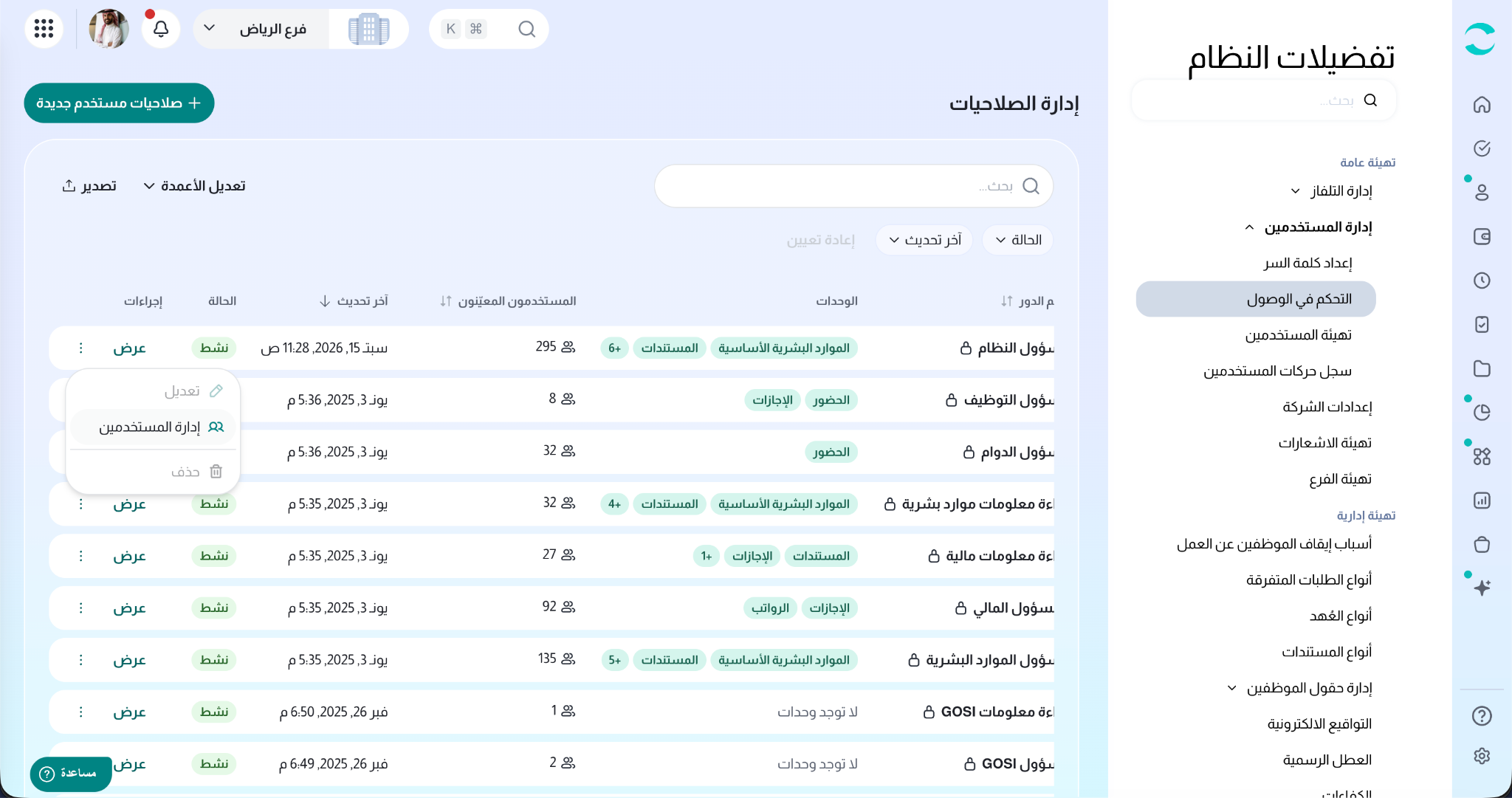
تعرض هذه الصفحة قائمة المستخدمين نفسها الموجودة في الخطوة الثالثة من المعالج، مع خيارات البحث والتصفية والأعمدة ومحددات نطاق الوصول نفسها. حدّد المستخدمين لإضافتهم، أو ألغِ تحديدهم لإزالتهم، وعدّل نطاقات الوصول حسب الحاجة.
انقر على تعيين (N) مستخدم، حيث يشير N إلى إجمالي عدد المستخدمين الذين سيُعيّن لهم الدور بعد تطبيق التغييرات. سيظهر نافذة مراجعة التغييرات نفسه، كما سيُجرى التحقق من نطاق الوصول مطلوب إذا لم يُحدد نطاق لأحد المستخدمين. وعند نجاح العملية، ستظهر الرسالة: «تم تحديث المستخدمين بنجاح».
انقر على إلغاء للمغادرة من دون حفظ.
تفعيل دور وإلغاء تفعيله
يمكن إلغاء تفعيل الدور من دون حذفه. عندما يكون الدور غير نشط، فإنه لا يمنح أي صلاحيات. ويظل الدور معيّنًا للمستخدمين، لكن صلاحيات الوصول المرتبطة به تتوقف عن التطبيق. وعند تفعيله مجددًا، تعود صلاحيات الوصول كما كانت تمامًا.
لتغيير حالة الدور، افتح لوحة تفاصيله وانقر على إلغاء التفعيل أو تفعيل. سيطلب منك ZenHR تأكيد الإجراء ضمن نافذة تغيير حالة الدور.
يمكنك أيضًا تحديد حالة الدور باستخدام مفتاح نشط في الخطوة الأولى من المعالج.
حذف دور
افتح قائمة الإجراءات في صف الدور واختر حذف، أو استخدم خيار حذف في لوحة التفاصيل. سيُطلب منك التأكيد ضمن نافذة حذف الدور، وستظهر الرسالة: «هل أنت متأكد من حذف هذا الدور؟ لا يمكن التراجع عن هذا الإجراء.»
لا يتوفر خيار حذف إلا للأدوار التي لا يوجد مستخدمون معيّنون لها. فإذا كان الدور لا يزال معيّنًا لأي مستخدم، يكون الخيار معطّلًا ويظهر التلميح: «هذا الدور مرتبط بمستخدمين ولا يمكن حذفه.». أزل المستخدمين أولًا من خلال إدارة المستخدمين، ثم احذف الدور.
لا يمكن حذف الأدوار التي يديرها النظام مطلقًا.
ملاحظة: لا يمكن استعادة الأدوار المحذوفة.
مرجع مجالات الصلاحيات
القائمة الكاملة للصلاحيات التي يمكنك منحها، مرتبة حسب الوحدة. استخدمها للتخطيط للدور قبل إنشائه.
الموارد البشرية الأساسية
تشمل عمليات الموظفين اليومية، مثل السجلات والطلبات والأصول والتعيينات.
المستندات
مستندات الموظفين وخطابات الموارد البشرية التي يتم إنشاؤها.
الحضور
سجلات تسجيل الحضور والانصراف، والتسجيلات المفقودة، والتصحيحات المقترحة.
الإجازات
حركات الإجازات والمغادرات، والأرصدة، وتعديلات الأرصدة، وصرفها نقدًا.
الرواتب
سجلات الدوام، والمعاملات المالية، والقروض، والمصاريف، وتسويات إنهاء الخدمة.
التقارير
تقارير الحضور وأرصدة الإجازات.
تقييم الأداء
قوالب إعداد التقييم ودوراته وتقاريره.
التكاملات
تكاملات متجر التطبيقات وعروض الشركاء، مرتبة حسب الفئة.
تفضيلات النظام
إعدادات تُطبّق على مستوى الشركة، بما في ذلك الفروع والإشعارات وقوائم الإعداد.
إدارة المستخدمين
إدارة الحسابات، بما في ذلك من يمكنه الوصول وما تمنحه له أدواره.
ملاحظات مهمة
لا يكون للدور أي تأثير بمفرده؛ إذ لا يبدأ تطبيقه إلا بعد تعيينه لمستخدم وتحديد نطاق وصوله.
تشمل صلاحية إدارة صلاحية قراءة دائمًا. فعند تحديد إدارة، تُحدد قراءة وتُثبّت تلقائيًا. وتوفر بعض الميزات صلاحية إدارة فقط.
لا يمكن الجمع بين نطاق الشركة ونطاقات الفرع أو الموقع أو القسم أو الشعبة أو المشروع.
لا يحتوي نطاق المرؤوسون على محدد؛ إذ يحدده ZenHR تلقائيًا من سجل الموظف والتسلسل الإداري الخاص بالمستخدم.
يجب تحديد نطاق وصول لكل مستخدم محدد، ولن تتمكن من الحفظ حتى يكون لكل منهم نطاق.
يمكن تعيين أكثر من دور للمستخدم، كما يمكن تعيين الدور نفسه له بأكثر من نوع من نطاقات الوصول. وتكون صلاحيات وصوله هي محصلة جميع الصلاحيات التي تمنحها أدواره.
يُحفظ الدور والمستخدمون المعيّنون له معًا؛ فإذا تعذر حفظ أي جزء، فلن يُحفظ أي شيء.
تُثبَّت الأدوار التي يديرها النظام في أعلى القائمة، ولا يمكن تعديلها أو حذفها.
لا يمكن حذف دور معيّن لمستخدمين. أزل المستخدمين منه أولًا.
يؤدي إلغاء تفعيل الدور إلى إيقاف صلاحيات الوصول التي يمنحها من دون إزالة المستخدمين المعيّنين له، أما حذفه فلا يمكن التراجع عنه.
تشمل قائمة تعيين المستخدمين الشركة بأكملها، وليس الفرع الحالي فقط. ولا يظهر فيها الموظفون المنتهية خدماتهم، بينما يظهر المستخدمون الذين لا يملكون سجل موظف، مثل مالكي الشركة والمسؤولين.
يعرض عمود الوحدات المعيّنة جميع الوحدات التي يمكن للمستخدم الوصول إليها من خلال أدواره كافة، وليس الدور الذي تعدّله فقط.
تُطبَّق تغييرات الصلاحيات فورًا. وقد يحتاج المستخدم المسجّل دخوله بالفعل إلى تحديث الصفحة لتظهر له التغييرات.
حلّت صفحة التحكم في الوصول محل صفحة أدوار الشركة السابقة، وستجد فيها جميع أدوارك الحالية.
هل كانت هذه المقالة مفيدة؟
هذا رائع!
شكرًا لك على ملاحظاتك
نعتذر أننا لم نتمكن من إفادتك
شكرًا لك على ملاحظاتك
تم إرسال الملاحظات
نحن نقدر جهودك وسنحاول تحسين المقالة